 ADMIN
Від встановлення до першого корисного завдання#
Цей посібник починається після встановлення YAADMIN Core. Your goal is to open the application, configure its AI connection and complete one small task whose result you can check.
Виберіть шлях, який вам підходить: особисті завдання та власний ПК, або , які використовуються організацією. Для початку вам не потрібна корпоративна мережа чи будь-яка доступна інтеграція.
- Відкрити YAADMIN
- Увійти
- Перевірте активацію та мову
- Налаштувати ШІ
- Виберіть підключення
- Спробуйте виконати одне завдання
Щойно ввійшли? Ось що робити далі#
Вам не потрібно налаштовувати все відразу. Скористайтеся цим коротким маршрутом через додаток; розділи нижче пояснюють передумови та відмінності облікових записів.
| Куди піти | Що робити в першу чергу |
|---|---|
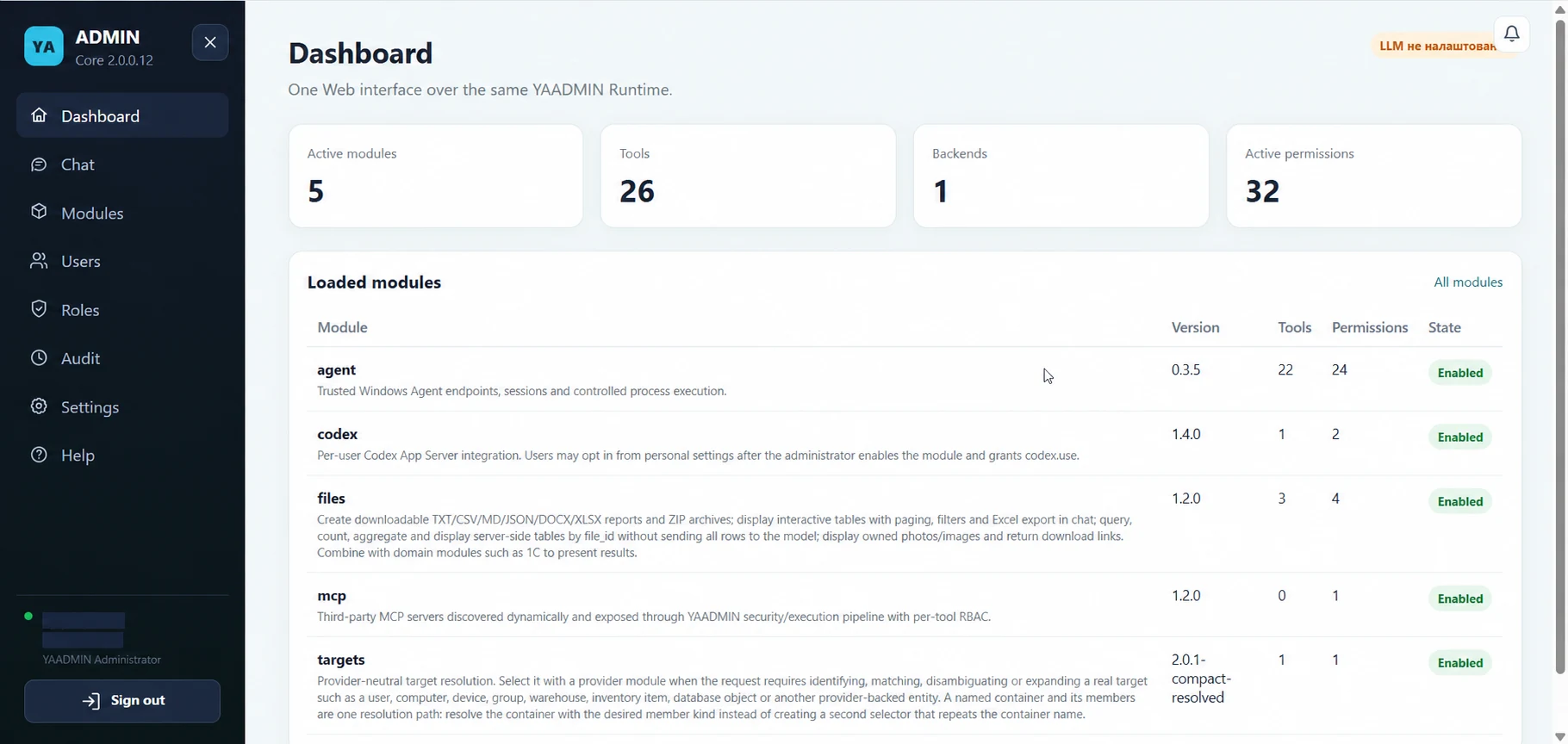
| Огляд | Перевірте, які модулі завантажено. Завантажений модуль є відправною точкою, а не доказом підключення зовнішньої служби. |
| Налаштування | Виберіть мову та підтримуваний режим/провайдера/модель ШІ. Використовуйте доступну конфігурацію системи або підтримувані персональні налаштування; тримайте облікові дані поза чатом. |
| Модулі | Якщо ваше завдання потребує інтеграції, перевірте його передумови та налаштуйте авторизований доступ. Налаштуванням модуля керує адміністратор. |
| Ролі та дозволи | Попросіть адміністратора підтвердити, що ваш користувач може використовувати необхідний інструмент читання/завантаження. У спільній інсталяції не припускайте доступ лише після успішного входу. |
| Чат | Ask one small question using a known file or connected system. Перш ніж додавати подальші кроки, перегляньте діяльність і отриманий результат. |
Видимість меню та доступні налаштування залежать від вашої ролі та встановленої збірки. Якщо встановленням керує інша особа, попросіть її підготувати підключення до постачальника та дозволи, а не вводити облікові дані адміністратора в чаті.
Перше корисне завдання: маленька електронна таблиця#
Якщо завантаження файлів і файли та таблиці доступні для вашого облікового запису, почніть із неконфіденційного зразка CSV або Excel, який ви розумієте.
- Відкрите Чат і приєднайте підтримуваний зразок за допомогою доступного елемента керування файлами.
- Написати: "Узагальніть цю електронну таблицю. Покажіть основні стовпці та рядки, які підтверджують ваші висновки."
- Якщо присутні кілька файлів або таблиць, визначте, який із них ви маєте на увазі. YAADMIN має використовувати фактичний файл, а не вгадувати шлях на вашому ПК.
- Перегляньте повернуту таблицю або посилання на файл і порівняйте відповідь із джерелом. Перш ніж це запрацює, потрібно налаштувати відсутні інструменти або доступ.
- Задайте цілеспрямоване продовження, використовуючи реальні назви стовпців, наприклад “Count the records grouped by this column and show the result.”
Це запропонована перша вправа, а не майстер автоматичного налаштування чи завершена демонстрація. Для цього не потрібен Active Directory або служба кінцевої точки підприємства. Щоб керувати програмою або виконувати команду на ПК, використовуйте окремий підтримуваний шлях виконання, описаний у розділі Шлях А.
Вже підключилися до служби?#
Для AD, спробуйте «Знайти користувача з таким іменем облікового запису та показати його групи». Для Action1 спробуйте «Список комп’ютерів у цій організації». Замінити реальний контекст, до якого ви маєте доступ, і прояснити будь-який неоднозначний збіг. Ці запити не налаштовують відсутнє з’єднання.
Скріншоти першого запуску#
На цих реальних знімках екрана показано одну інсталяцію Core 2.0.0.12 із видаленими іменами користувачів. Новіші версії інструментів групового чату в розділі + і мають оновлені елементи керування активацією та каталогом. Дотримуйтеся поточних написаних кроків, а не номерів версій або точного положення кожної кнопки на старішому зображенні.
1. Open the installed application#
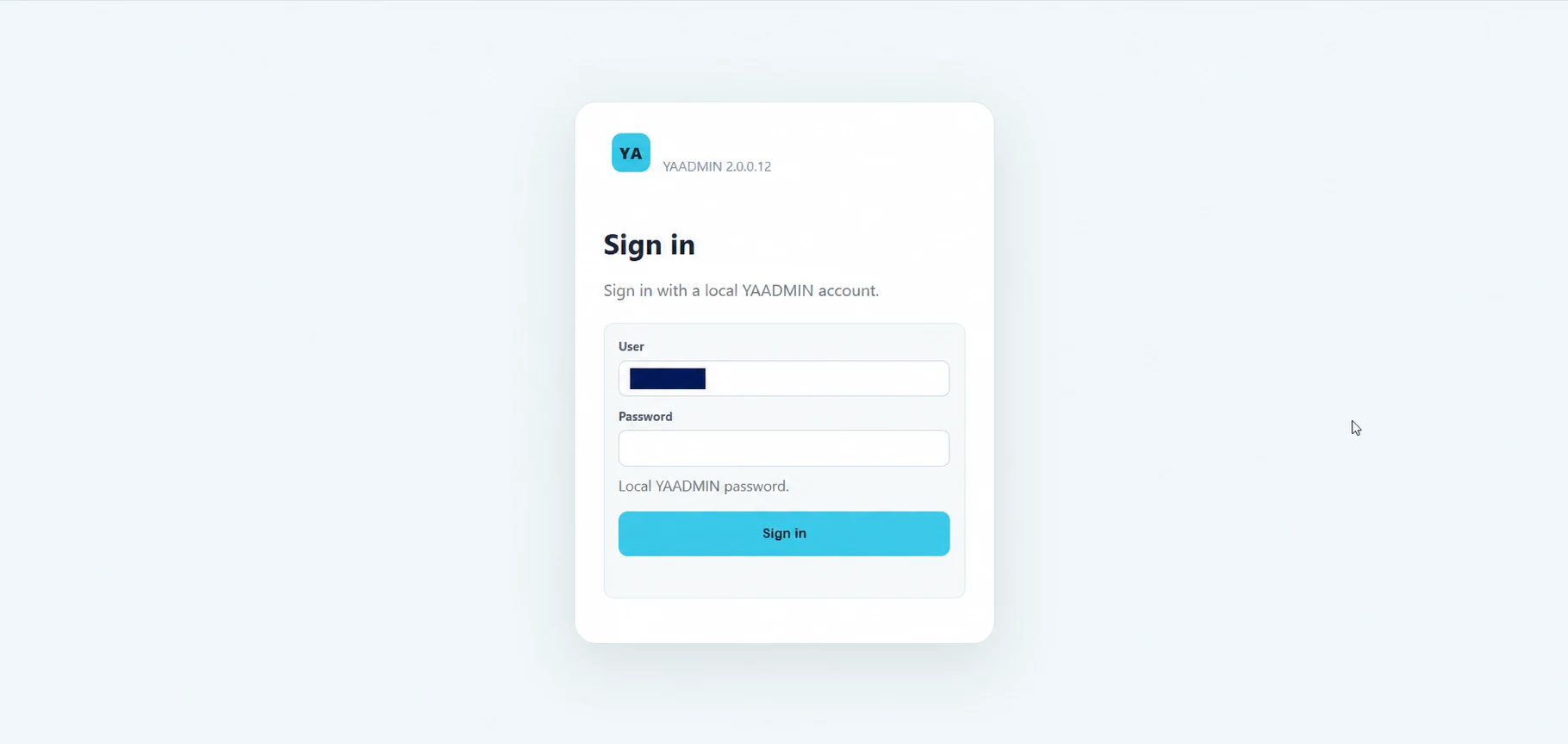
Ілюстроване налаштування Відкрити YAADMIN і Оздоблення. Використовуйте встановлений ярлик або адресу програми, надану вашим адміністратором встановлення чи розгортання.
Ваш веб-інтерфейс Core належить до цієї інсталяції. Облік і документація на yaadmin.io є окремими: вхід на публічний вебсайт не відкриває доступ до вашого комп’ютера й не дає змоги керувати ним.
Перед введенням облікових даних переконайтеся, що ви відкриваєте потрібний хост. Виконайте інсталяційну процедуру HTTPS/довіри до сертифіката. На наданих знімках екрана описано автоматичне налаштування безпечного з’єднання для поточного користувача Windows; інші контексти розгортання та запуску можуть відрізнятися. Не обходьте перевірку сертифіката та не передавайте приватні ключі, щоб вирішити попередження.
2. Увійдіть, використовуючи обліковий запис програми#
Використовуйте інформацію облікового запису, надану установкою або особою, яка нею керує. Ілюстрований інсталятор запитує наявний обліковий запис служби Windows і відображає ім’я для входу YAADMIN. Це не встановлює універсальний пароль за замовчуванням або однакову поведінку входу для кожної збірки. Не копіюйте приклад імені користувача зі знімка екрана.
Core підтримує локальний вхід і, якщо явно налаштовано, вхід у систему Active Directory. Ваша електронна пошта для покупки або вхід у систему Google на загальнодоступному веб-сайті не автоматично автентифікує вас у Core.
| Обліковий запис або ідентифікатор | Його призначення |
|---|---|
| Основний локальний або налаштований обліковий запис AD | Вводить вас у встановлений YAADMIN і визначає ваші призначені ролі. |
| Обліковий запис служби Windows | Запускає службу встановлення в контексті Windows; захищені параметри залежать від цього контексту. |
| Обліковий запис веб-сайту та комерційна електронна адреса | Ідентифікує інформацію про покупки, активацію облікового запису та видану ліцензію/підтримку. |
| AI або ідентифікатор підключеної служби | Авторизує доступ до вибраного зовнішнього постачальника. |
Під час власного встановлення ви можете самостійно керувати кількома з цих ідентифікаторів. Вони все ще служать іншим цілям; налаштування одного не означає налаштування всіх інших.
3. Активація та мова#
Відкрите Параметри → Ліцензія → Активувати YAADMIN. Виберіть спосіб онлайн або офлайн і дотримуйтесь кроки активації. Your website account and your installed application user are separate identities.
Перевірте відображену електронну пошту, випуск, модулі та дати оновлення. Запит коду або створення облікового запису не завершує активацію та не видає платні права.
Виберіть мову інтерфейсу: англійська, українська або російська. За ним слідує мова мовного введення.
4. Налаштуйте підключення ШІ#
Підпишіться Постачальники AI та Codex , щоб налаштувати підтримуваного постачальника та вибрати доступну модель у своїй збірці. Використовуйте підтримувані налаштування облікових даних, а не повідомлення в чаті. Плата за доступ і використання зовнішнього постачальника не залежить від ліцензії YAADMIN.
Codex — це необов’язковий шлях, який потребує дозволу адміністратора та згоди кожного користувача. Вам не потрібно вмикати всі параметри AI. Розширений доступ до локального виконання не виправляє відсутню інтеграцію або заборонений дозвіл інструменту YAADMIN.
: виберіть, хто забезпечує підключення ШІ#
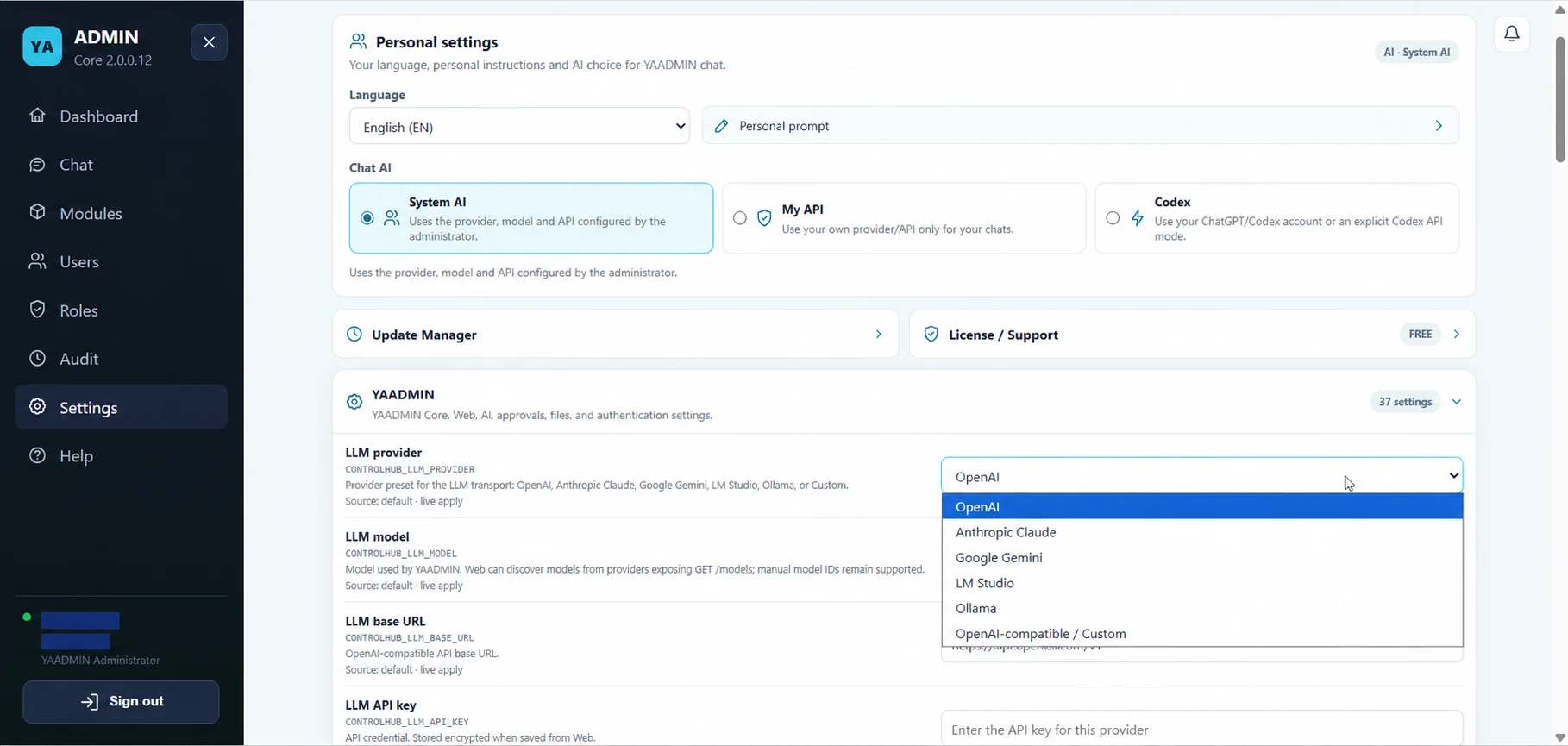
Системний ШІ використовує налаштований адміністратором провайдер/модель. Мій API — це вибір персонального постачальника, показаний у цій збірці. Codex використовує окремий підтримуваний обліковий запис/режим API. Наведений нижче приклад OpenAI стосується налаштування ключа API, а не входу в систему Codex.
Приклад: отримати ключ OpenAI API#
- Обліковий запис OpenAI Platform
- API доступ і виставлення рахунків
- Створіть ключ API
- Налаштувати YAADMIN
- Перевірити відповідь
Це навігаційна схема, а не знімок екрана облікового запису OpenAI, у який ви ввійшли. Інтерфейс і вимоги до облікового запису OpenAI можуть змінюватися.
- Відкрите OpenAI і ввійдіть або завершіть підказки щодо реєстрації облікового запису.
- Перевірте вимоги до виставлення рахунків/доступу для облікового запису API. Використання API є окремим від передплати ChatGPT; не припускайте кредит ChatGPT платіжних поставок API. Перш ніж надсилати платні запити, перегляньте поточні елементи керування платежами та використанням у власному обліковому записі.
- Відкрите Ключі API у призначеному контексті проекту/облікового запису та використайте доступну дію створення ключа. Дозволи вашої організації можуть обмежувати створення.
- Зберігайте отриманий секрет у секреті та надійно зберігайте його. Вводьте його лише в налаштуваннях підтримуваного ключа YAADMIN API, а не в чаті, знімках екрана чи повідомленнях служби підтримки.
Офіційний короткий старт OpenAI пояснює створення ключа. OpenAI охоплює захист ключів і керування обліковим записом. Ці посилання відкривають фактичну послугу; під час підготовки цього посібника не було створено обліковий запис OpenAI, платний запит чи ключ.
Вставте з’єднання OpenAI у YAADMIN#
Для конфігурація системи на знімку екрана, авторизований адміністратор вибирає OpenAI у Постачальник LLMвибирає доступний підтримуваний LLM, перевіряє Базова URL-адреса LLM для передбачуваного постачальника та вводить секрет LLM API. Використовуйте підтримувану поведінку збереження/застосування конфігурації; не придумуйте ідентифікатор моделі та не замінюйте ключ з іншого сервісу.
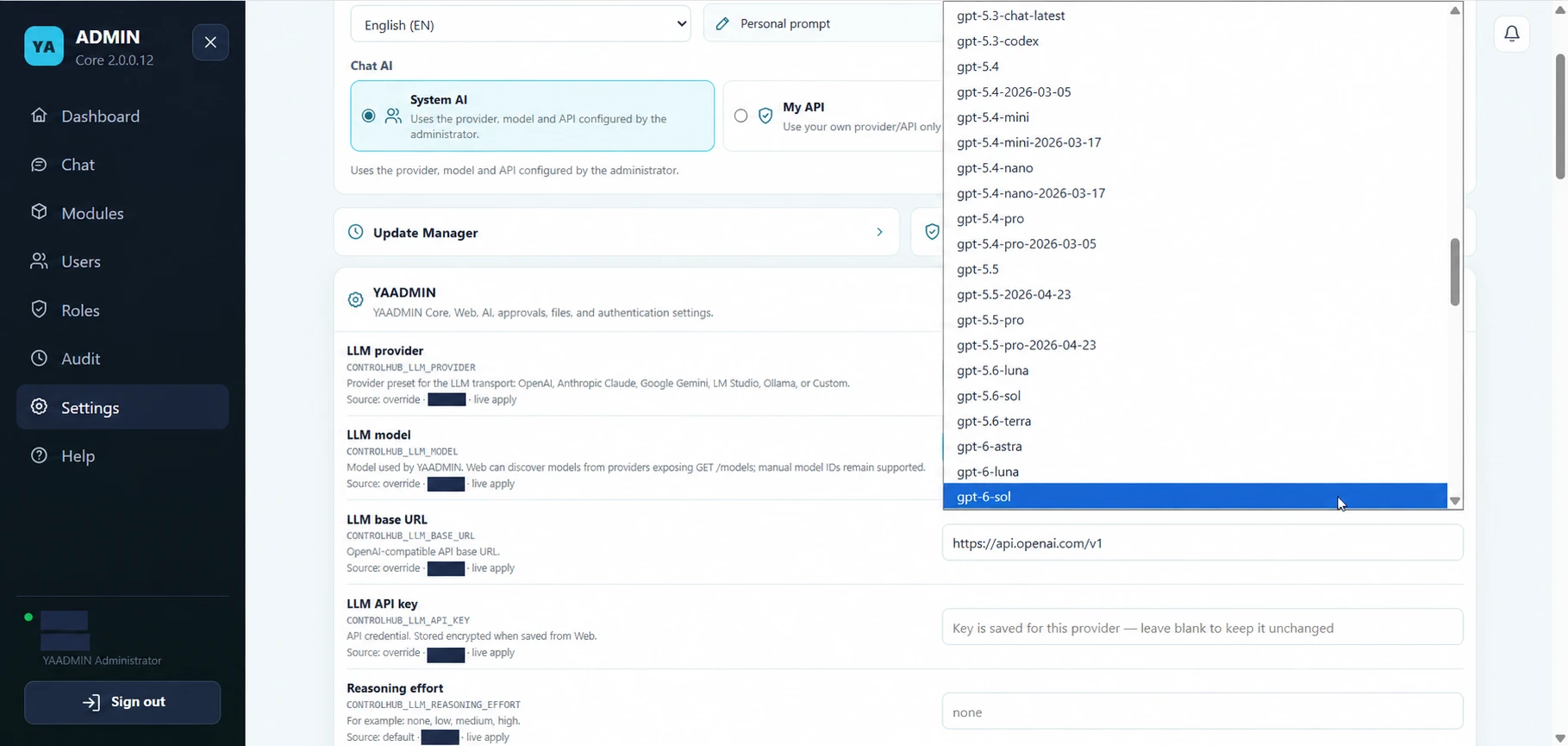
Якщо вам потрібен особистий зв’язок, виберіть Мій API і дотримуйтеся персональних полів, які відкриває ваша встановлена збірка. На цьому наданому знімку екрана показано системний розділ, а не розширену особисту форму. З'єднання пояснює два шляхи та додатковий режим Codex.
Відкрите Чат і спочатку запитайте «Відповісти коротким реченням, яке підтверджує, що ви отримали це повідомлення». Відповідь перевіряє шлях ШІ; він не перевіряє інструмент провайдера або керування ПК. Далі спробуйте виконати наведену вище вправу щодо невеликого власного файлу. Якщо автентифікація, доступ до моделі чи квота не вдаються, перевірте фактичну помилку та відповідні налаштування постачальника/облікового запису перед повторною спробою.
Альтернатива: підключіть Codex до облікового запису ChatGPT#
Відображаються екрани, що додаються Codex як окремий вибір AI. Використовуйте цей маршрут лише тоді, коли модуль і доступ користувача налаштовано. Це не форма ключа OpenAI API, описана вище; дотримуйтеся фактично вибраного режиму автентифікації.
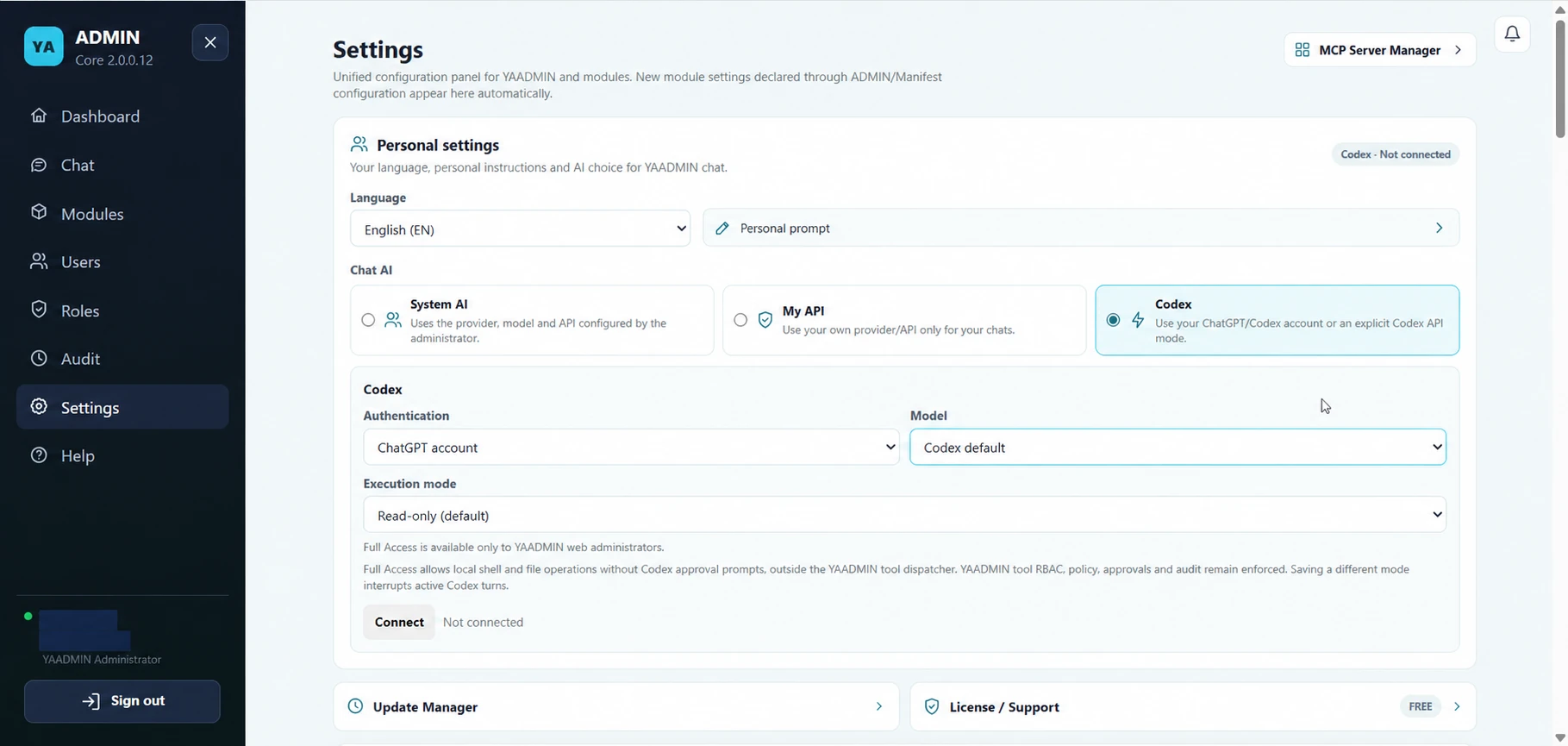
- Відкрите Налаштування → Персональні налаштування і виберіть Codex під Chat AI.
- У збірці, що надається, виберіть ChatGPT під автентифікацією. Перегляньте запропоновану модель; скріншот використовує Типове налаштування Codex.
- Тримайте Лише читання (за замовчуванням) як початковий режим виконання. Повний доступ не є обов’язковим для входу та не замінює дозволи інструменту YAADMIN.
- Виберіть Connect, а потім виконайте підказки щодо входу/авторизації облікового запису, представлені підтримуваним потоком. Не повідомляйте дані авторизації браузера або облікові дані облікового запису в чаті.
- Коли браузер підтвердить Ви ввійшли в Codex, закрийте сторінку підтвердження та поверніться до YAADMIN.
- Перевірте повернутий статус підключення, а потім відкрийте Чат і надішліть невелике повідомлення підтвердження. Помилка або стан очікування потребують дослідження, а не припущення, що модель готова.

Ці рамки, надані власником, показують варіанти підключення та підтвердження входу в браузер у цій установці. Вони не замінюють перевірку першої відповіді або підключений інструмент. Локальний режим виконання Codex і авторизація інструменту YAADMIN є окремими елементами керування; побачити посібник Codex для задокументованих меж.
Перевірте індикатор Codex у Chat#
Після повернення з входу відкрийте Чат і виберіть C поруч із елементами керування полем повідомлень для перевірки стану та використання Codex.
Відображається додана панель стану Активний, вікно використання та інформація про скидання, з Контекст недоступний. фактично повернуті значення лише для читання; це не обіцянка певного відсотка, квоти чи часу скидання для іншого користувача.
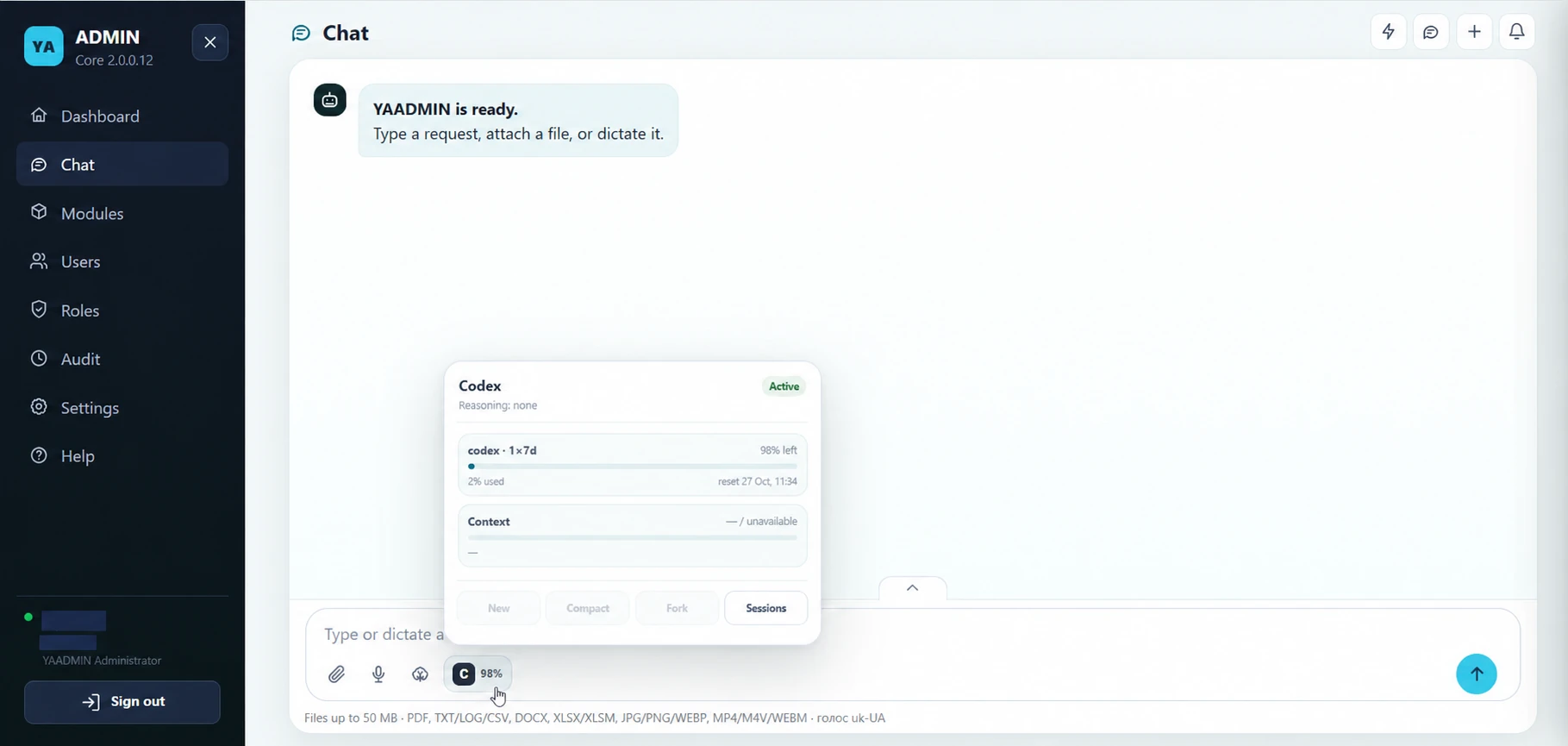
Далі надішліть просте повідомлення та перевірте фактичну відповідь. Сам по собі екран готовності чи активний індикатор не демонструють успішний вихід моделі чи виконання підключеного інструменту. Для цієї першої перевірки підключення не потрібно змінювати команду чи програму.
Ваша перша розмова та корисні елементи керування чатом#
Виберіть рівень аргументації#
Відкрийте форму мозку Міркування поруч із полем повідомлення. Меню пропонує Без аргументації, Низький, Середній, Високий і Максимум, де підтримується. Виберіть рівень для завдання та перевірте фактичні деталі виконання після відправки; сам по собі вибраний бейдж не визначає, що саме використовував постачальник.
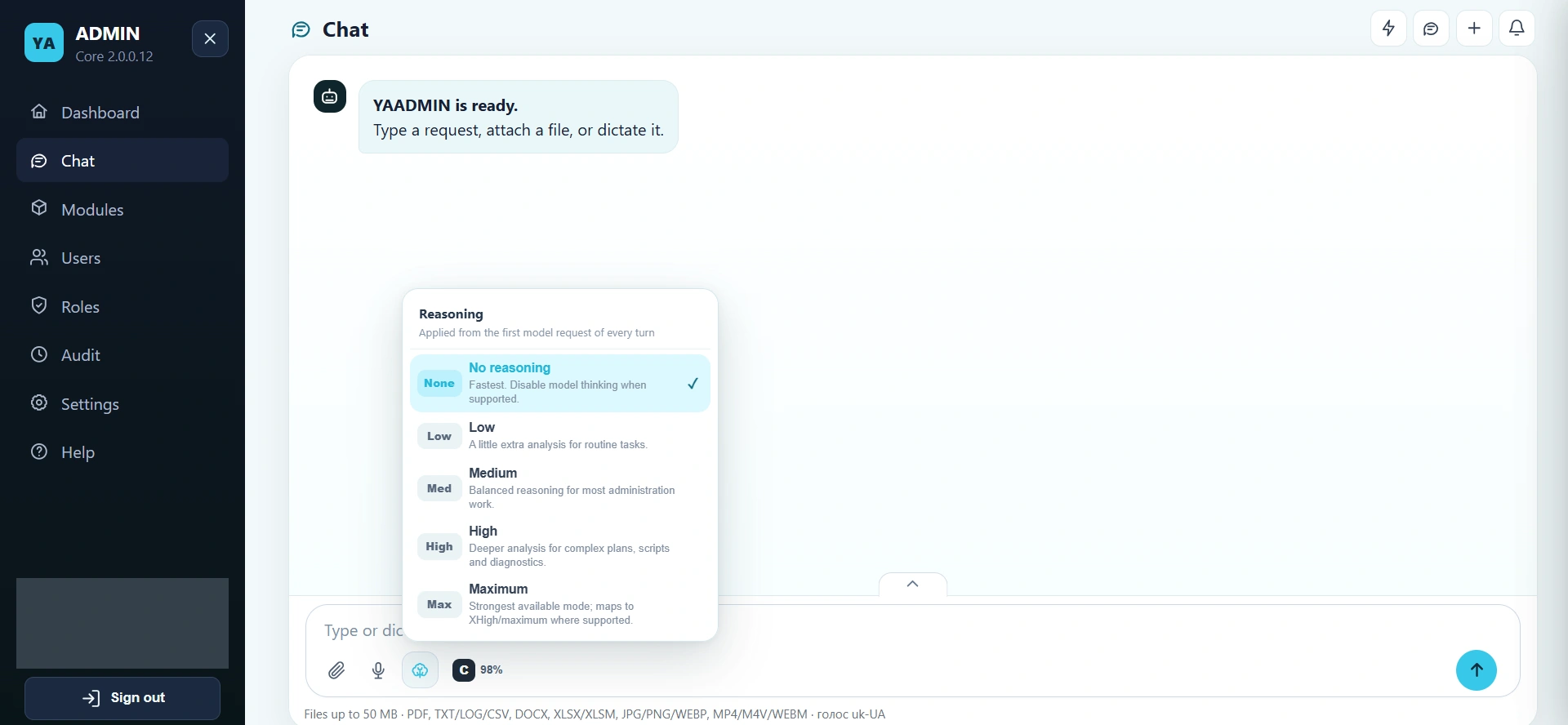
Надішліть запитання, прочитайте відповідь і скопіюйте її#
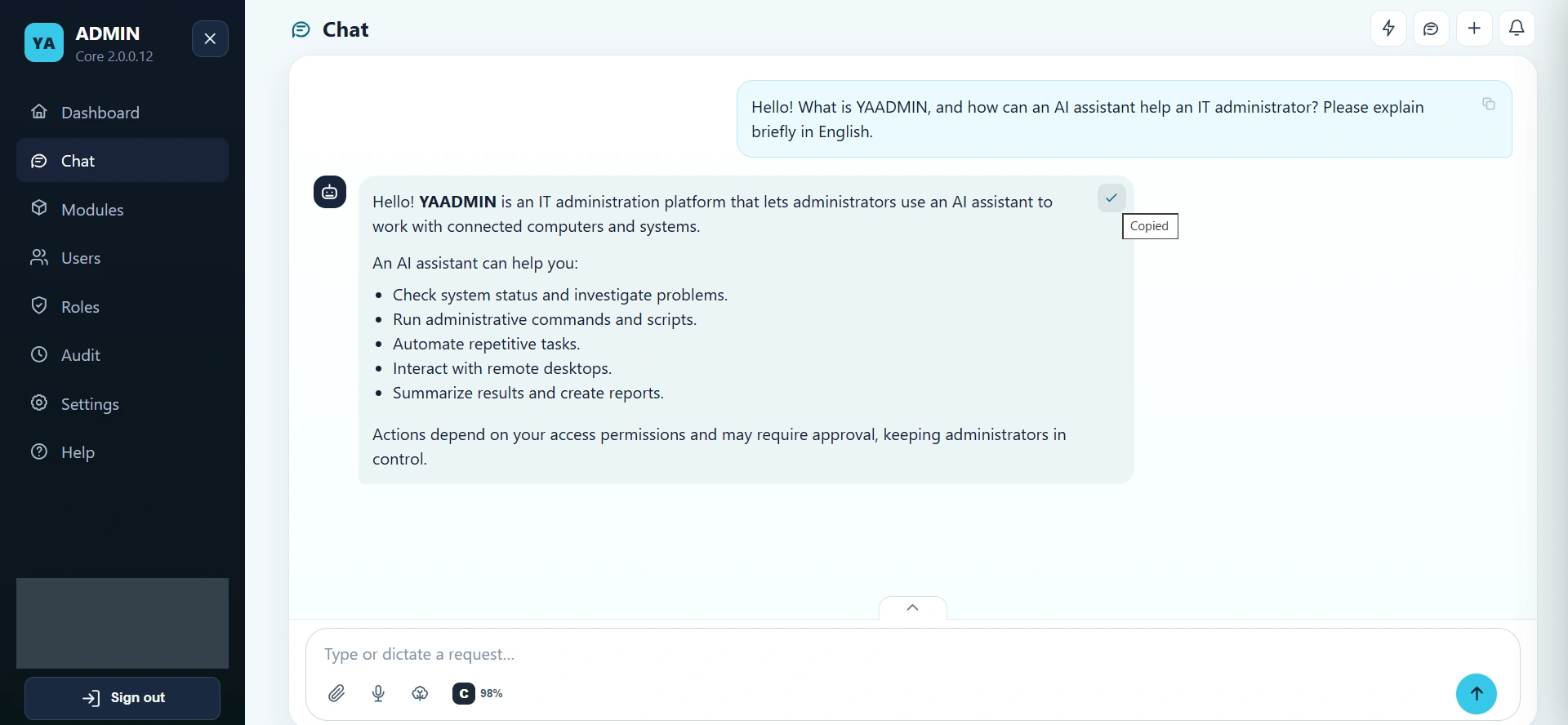
Тип "Привіт! Що таке YAADMIN і як помічник ШІ може допомогти ІТ-адміністратору? Коротко поясніть, будь ласка, англійською." і використовуйте синю стрілку надсилання. На скріншоті показано запитання та готову відповідь. Відповідь перевіряє підключення ШІ; його опис можливих дій не демонструє виконання команди.
Скористайтеся піктограмою копіювання у верхньому правому куті відповіді, щоб скопіювати її. У цьому кадрі значок змінився на галочку, а спливаюча підказка говорить Скопійовано. Щоб продовжити розмову, у вікні композитора введіть продовження. Для окремої теми використовуйте новий чат; підтвердження говорить, що стан сеансу очищено, а не те, що збережену історію видалено.
Ви можете розширити Хід виконання за допомогою маркера над композитором. Консоль Codex пропонує Слідкуйте за виводом, Копіювати і На весь екран. Події, що розпочалися або завершилися ходом, описують ход моделі; перевіряти фактичні результати інструменту окремо, коли запит використовує підключену систему.
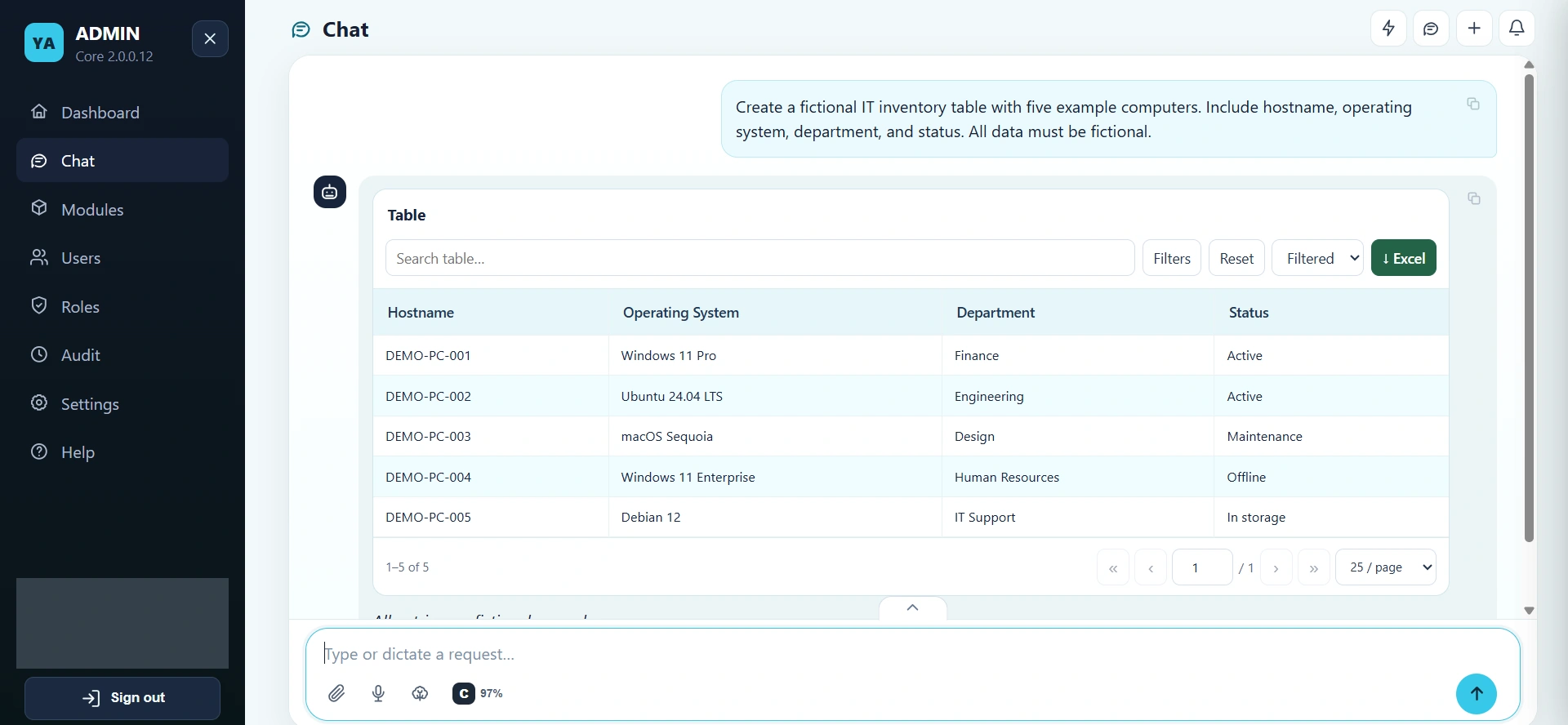
Створіть таблицю з чітко позначеними прикладами даних#
Спробуйте “Create a fictional IT inventory table with five example computers. Include hostname, operating system, department, and status. All data must be fictional.” Відповідь відображає п’ять рядків як інтерактивну таблицю. Це згенеровані приклади, а не виявлені пристрої.
Пошук, фільтрування та експорт таблиці#
Використання Таблиця пошуку , щоб знайти відповідні рядки. Ось, вхід Інженерія залишає один відповідний комп’ютер, а лічильник показує 1–1 з 1 (всього 5). Виберіть Фільтри для виявлення кожного стовпця Містить поля; використовуйте Скидання , щоб очистити пошук у таблиці та фільтри.
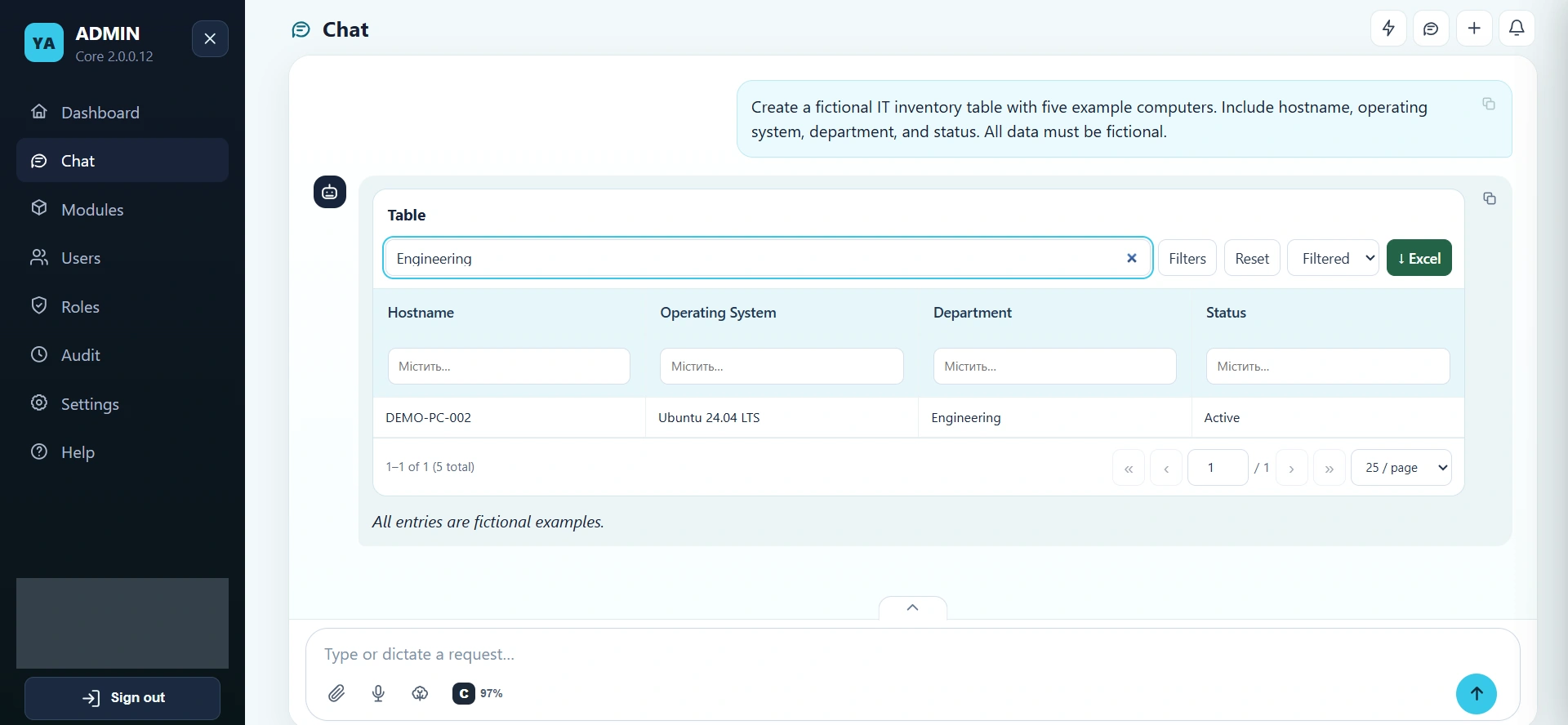
Перед вибором Excel, використовуйте сусідній селектор, щоб вибрати Відфільтровано або Усі рядки. Знімки екрана ілюструють елементи керування таблиці; вони не показують завантажену книгу. Селектор розміру сторінки та навігація під таблицею допомагають отримати довші результати.
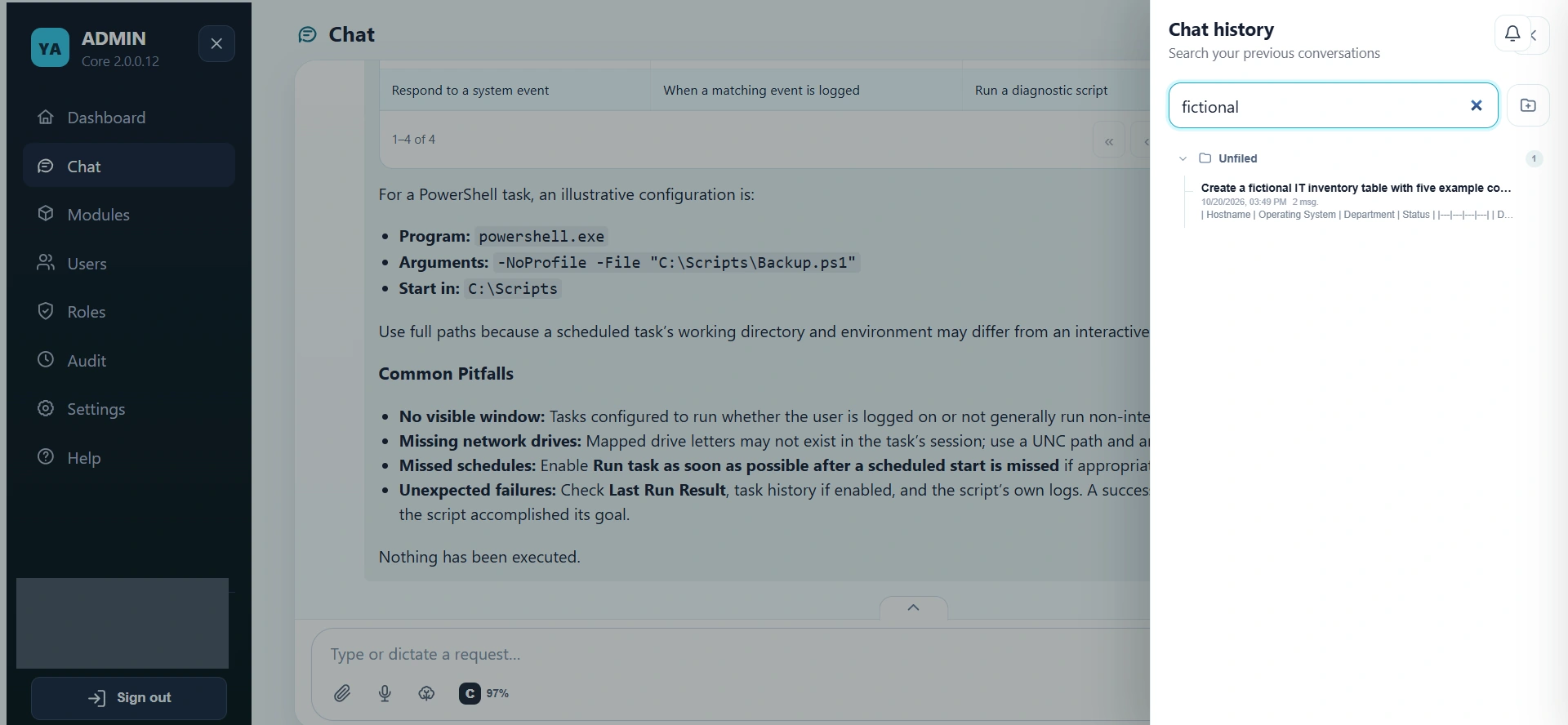
Знайдіть попередню розмову#
Відкрите Історія чату і введіть характерне слово Пошук чатів. Приклад вигаданий звужує список до розмови про інвентар. Значок очищення видаляє пошуковий текст. Список історії містить назви розмов, час, кількість повідомлень і попередній перегляд.
Збережіть багаторазовий запит як швидку команду#
Відкрите Швидкі команди і натисніть кнопку з плюсом, щоб відкрити Нова швидка команда. Введіть a Назва і Команда текст для надсилання в чат. Виберіть У новому чаті або У поточному чаті під Режим роботи, потім зберегти. У діалоговому вікні зазначено, що клацання назви команди запускає її негайно, тому перед використанням перегляньте збережений запит.
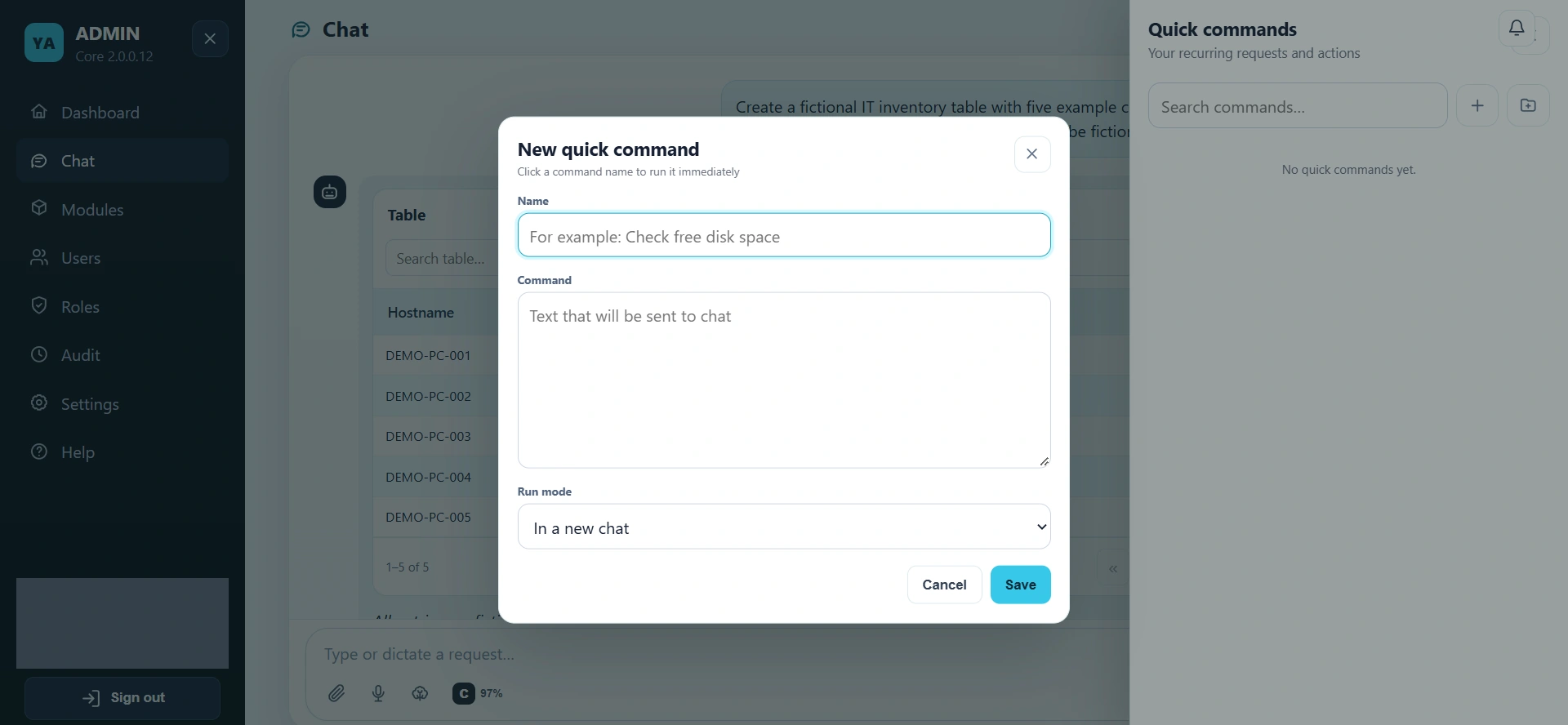
Використання Команди пошуку , щоб знайти збережені запити. Відкриється значок папки Нова назва папки для їх організації. Ці елементи керування готують багаторазові підказки; виконання все ще відповідає відповідним правилам підключення, дозволу та затвердження.
5. Виберіть початковий шлях#
Шлях А: особисті завдання та власний ПК#
Почніть з інформації або програми, з якою ви дійсно хочете працювати. Завдання локального файлу та команда на вашому комп’ютері використовують різні інструменти.
| Що ви хочете зробити | Що обрати |
|---|---|
| Розуміти електронну таблицю або підготувати звіт | Використовуйте файли та таблиці з власним підтримуваним файлом і необхідними дозволами на читання/завантаження/створення. |
| Запуск перевіреної команди або сценарію на комп’ютері | Налаштувати підтримуване підключення для виконання для цього комп’ютера; перевірити контекст облікового запису, командне середовище та схвалення. |
| Робота з графічним додатком Windows | Review Agent/Vision та його інсталяція, вимоги до точного сеансу та обмеженого завдання. |
| Використовуйте персональний сервіс або зовнішній робочий процес | Налаштуйте сумісний модуль або сервер MCP, який фактично відкриває необхідну операцію. |
Просте перше завдання: робота зі зразком файлу.
- Підтвердити доступ до Файли й таблиці і завантажте невелику, неконфіденційну підтримувану електронну таблицю через доступний інтерфейс.
- Запитайте «Підсумуйте цю електронну таблицю та покажіть рядки, що підтверджують підсумки». Визначте правильний файл, якщо доступно декілька.
- Перегляньте збережену таблицю та порівняйте результат із вихідними рядками. Експортуйте або створюйте звіт лише тоді, коли це вам потрібно та маєте відповідний дозвіл.
Для цього процесу обробки файлів не потрібен корпоративний каталог або обліковий запис Action1. Це також не надає чату загальний доступ до кожної папки на вашому ПК.
Покрокове керівництво щодо підключення ПК і збору фактичних вимірювань див. Підключіть свій ПК за допомогою агента YAADMIN нижче.
Для команд і візуальних завдань ПК: Перевірена реалізація агента YAADMIN включає PowerShell, CMD, сценарії, запуск виконуваного файлу та розробку взаємодії екран/миша/клавіатура. Встановлення лише Core не встановлює це з’єднання. Встановлення агента та прийняття Windows/моделі мають задокументовані обмеження, і повна відповідність повноекранної реконструкції залишається незавершеною. Слідуйте Встановлення та стан Agent і Інструменти та статус агента , перш ніж розглядати це як робочий процес робочого столу.
Якщо вашим комп’ютером уже керують через налаштовану службу Action1, підтримувані нею PowerShell і програмні інструменти є іншим шляхом. Агент Action1 і агент YAADMIN є різними компонентами; завдання особистого файлу не вимагає жодного.
Шлях B: системи, які використовуються організацією#
Виберіть одну існуючу службу та налаштуйте її підключення, перш ніж спробувати виконати багатосистемне завдання. Ваша організація має авторизувати доступ постачальника та дозволи користувача.
| Підключення | Передумови | Перший інформаційний запит |
|---|---|---|
| Active Directory | Доступні служби каталогів, налаштований профіль/сервер/база пошуку та авторизований ідентифікатор читання. | Знайдіть відомий обліковий запис і перевірте його членство в групах. |
| Action1 | Робочий доступ до служби та комп’ютери, уже зареєстровані з Action1. | List organizations, select one real computer and inspect its software. |
| 1C | Сумісна опублікована HTTP-служба лише для читання та доступ до призначених даних. | Перегляньте схему або знайдіть відомий предмет і його склад. |
| MCP або зовнішній сценарій | Сумісний інтерфейс сервера/інструменту, потрібна автентифікація та реалізована операція. | Відкрийте для себе інструменти, перевірте фактичну схему та спробуйте вузьке читання. |
Використовуйте відповідний посібник: AD, Action1, 1C або MCP. Налаштований робочий процес n8n може розширити цей шлях, якщо його операція доступна через сумісний інтерфейс інструменту; рідний роз'єм n8n не передбачається.
Авторизований адміністратор керує підключеннями та призначає доступ. Перевірена роль адміністратора ControlHub Administrators; звичайні користувачі повинні мати більш вузькі дозволи. Програма захищає останнього активного локального адміністратора відновлення від видалення/дезактивації. Зберігайте цей шлях відновлення під час налаштування входу AD; перший вхід в AD не встановлює автоматичного призначення ролей.
Налаштуйте одного постачальника, перевірте його працездатність/виявлення та надайте точні дозволи, необхідні для вибраного завдання. Самі по собі облікові дані постачальника не надають кожному користувачеві YAADMIN дозвіл на їх використання.
Підключіть свій ПК за допомогою агента YAADMIN#
YAADMIN Agent — це компонент Windows, який підключає комп’ютер до YAADMIN Core. Core – це програма, у якій ви відкриваєте чат і керуєте з’єднаннями. Агент працює на комп’ютері Windows, системну інформацію якого ви хочете прочитати або чиї дозволені команди та дії на робочому столі ви хочете використовувати.
Де встановити: інсталюйте агент на кожному комп’ютері Windows, який ви хочете підключити. Для свого комп’ютера запустіть інсталятор агента на цьому ПК. Для іншого комп’ютера Windows перенесіть його персоналізований інсталятор на цей комп’ютер і запустіть його там. Цільовий комп’ютер повинен мати можливість підключитися до вашого ядра через налаштоване з’єднання LAN/VPN HTTPS.
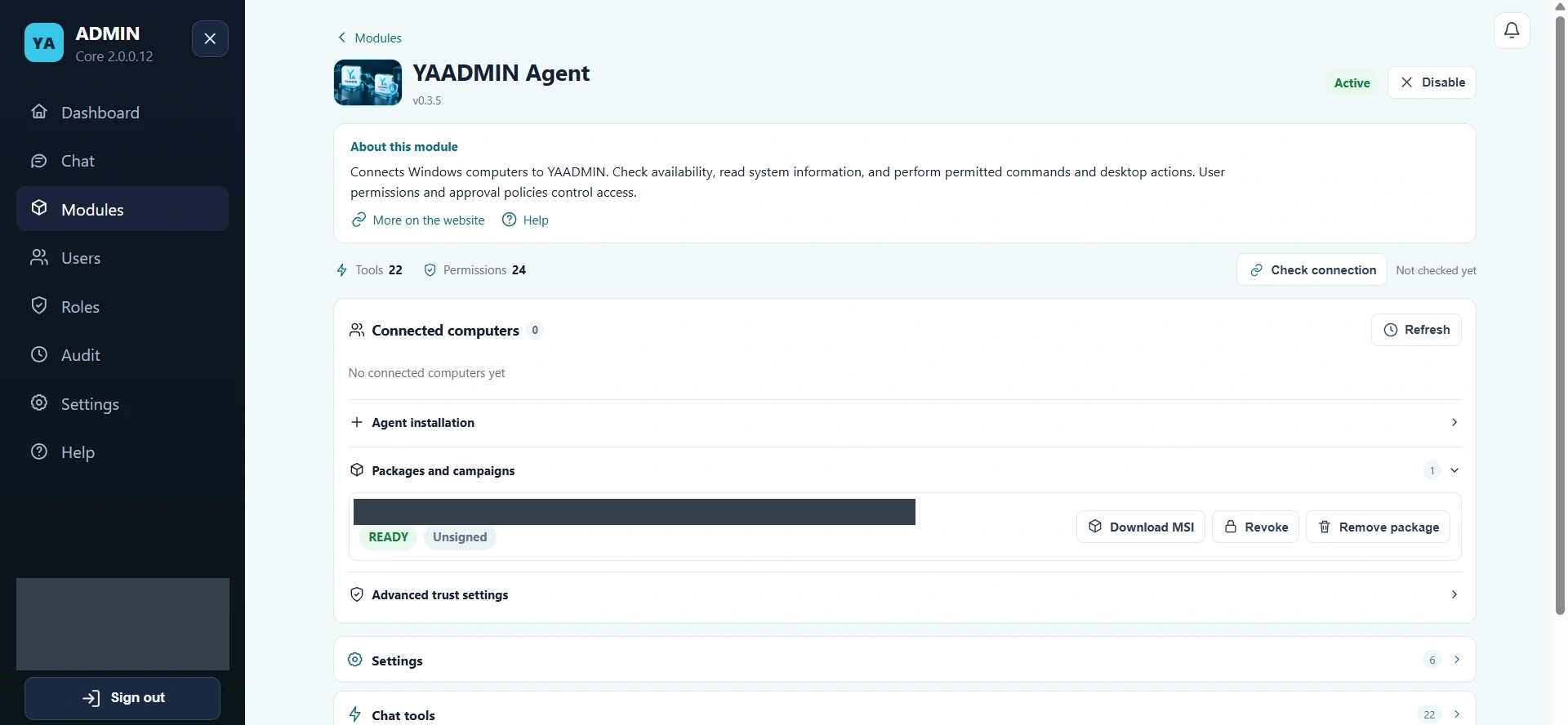
Де отримати програму встановлення: відкрийте встановлений YAADMIN Core → Модулі → Agent → Встановлення Agent, введіть доступну адресу ядра та виберіть Створіть MSI для цього сервера. Коли пакет є ГОТОВО, використання Завантажити MSI під Пакети та кампанії. Це персоналізований інсталятор для вашого Core; сторінка загальнодоступної документації не інсталює Агент на комп’ютер.
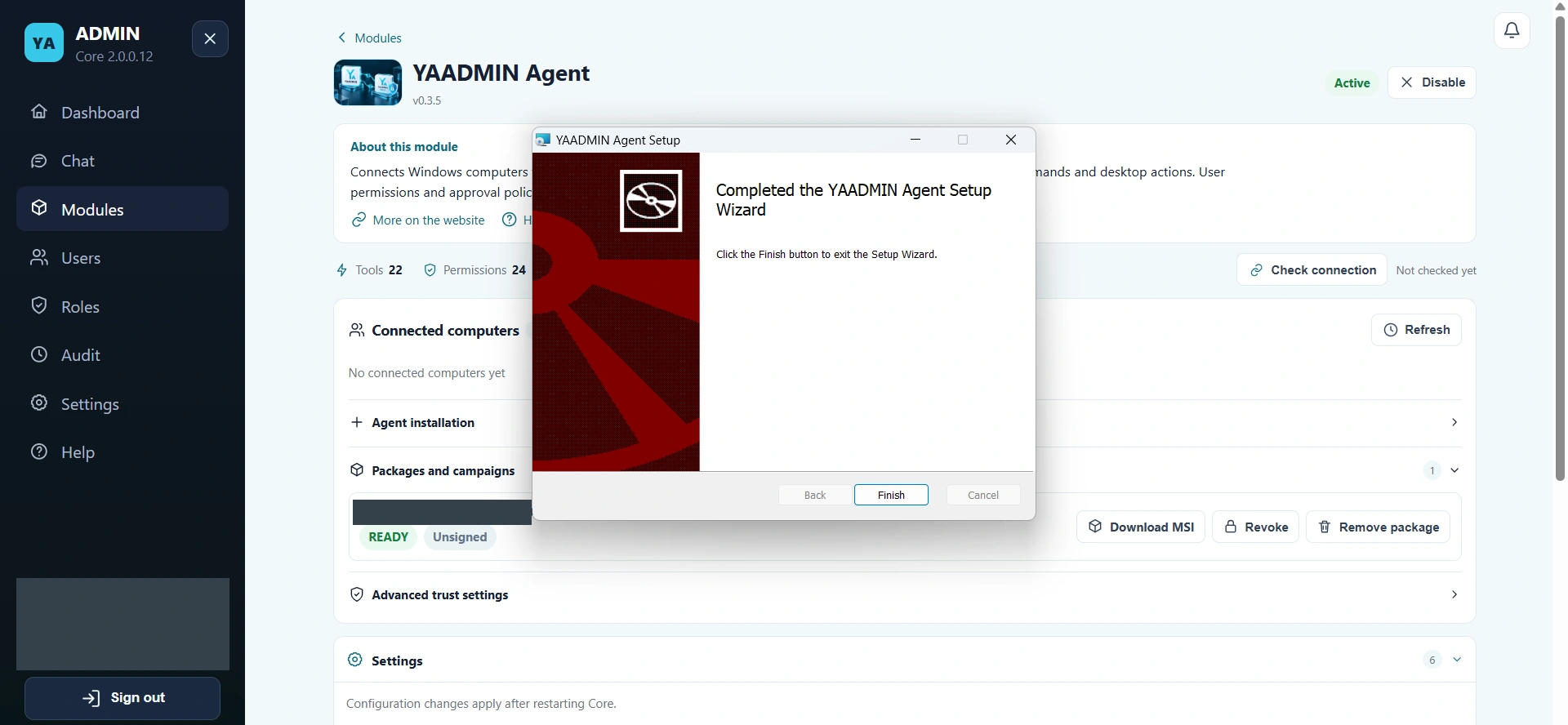
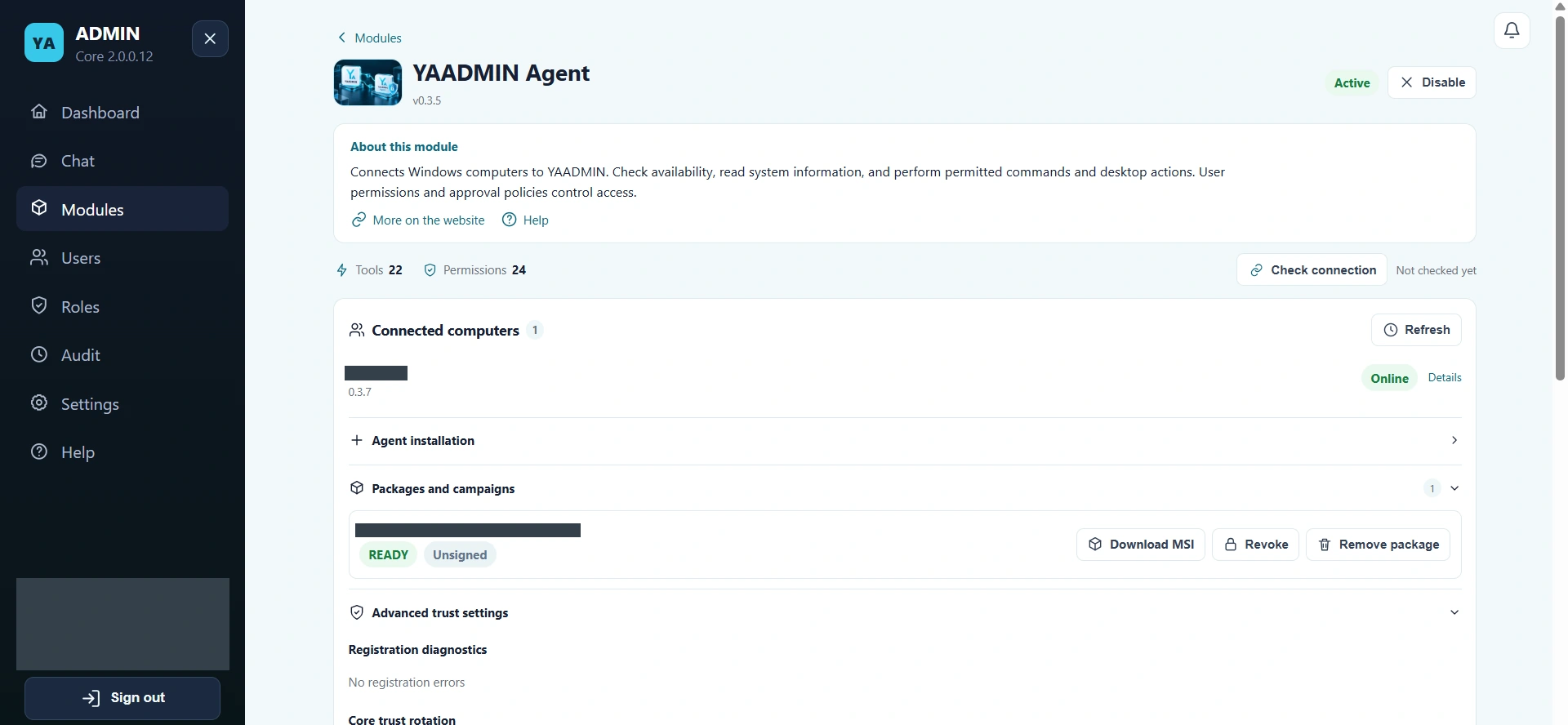
Як це встановити: запустіть завантажений MSI на призначеному комп’ютері Windows, перегляньте та прийміть умови інсталяції, якщо ви згодні, підтвердьте звичайний запит на згоду адміністратора Windows, завершіть налаштування та виберіть Оздоблення. Поверніться до Core і переконайтеся, що цей комп’ютер відображається як Онлайн , перш ніж попросити Chat використовувати його. На скріншотах нижче показані основні етапи.
Корисним першим завданням є збір системної інформації та повернення звіту з джерелом кожного значення.
У цьому вибраному покроковому керівництві слідує встановленню власника: створіть інсталятор, підключіть комп’ютер до Інтернету, підтвердьте запит PowerShell і перевірте отримані вимірювання. На зображеннях показана одна установка та її результати. Більш широке розгортання, оновлення та прийняття керування робочим столом залишаються описаними в Інструкція зі встановлення Agent і Огляд Agent.
Що агент може вам допомогти#
| Завдання | Можливість Agent | Що показують ці екрани |
|---|---|---|
| Перевірте підключений ПК | Перевірка доступності та отримання системної інформації. | Кінцева точка в Інтернеті та звіт про версію Windows, час безвідмовної роботи, навантаження ЦП та ОЗУ. |
| Перевірте місце на диску | Виконати авторизований запит на вибраному комп’ютері. | Вільне місце на C: з джерелом даних Windows. |
| Виконувати команди та сценарії | Використовуйте дозволені PowerShell, CMD, сценарії або виконувані інструменти. | Запит на схвалення PowerShell і успішний результат. |
| Робота з додатками | Виявляйте або запускайте програми за допомогою підтримуваних інструментів. | Наявність інструменту; результат запуску програми тут не відображається. |
| Робота з робочим столом | Зробіть знімок екрана та використовуйте певні дії миші/клавіатури під час запланованого сеансу. | Listed tools; these images do not demonstrate a completed visual desktop task. |
| Перевірте завдання | Перевірити стан виконання, елементи керування виведенням і скасуванням. | Завершена операція зі стандартним виведенням і кодом виходу. |
Списки захоплених модулів 22 tools and 24 permissions. Ці показники належать до наданої збірки; старіша контрольна точка, перевірена джерелом, має інший каталог. Доступні інструменти залежать від встановленої версії, ролі та підключення. див Інструменти та статус агента і дозволи робочого столу для їх задокументованих меж.
Відкрийте агент і підключіть потрібний комп’ютер#
Відкрите Модулі → Agent. Активний означає, що модуль увімкнено; Підключені комп'ютери показує, чи підключена кінцева точка. Розгорніть установку агента, щоб підготувати підключення.
Розгорнути Встановлення Agent, введіть Основна адреса (LAN/VPN) доступний з комп’ютера Windows і виберіть Створіть MSI для цього сервера. Використовуйте фактичну надійну адресу HTTPS вашої установки. Дотримуйтесь вимоги перед встановленням , якщо створення пакета або підключення не вдається.
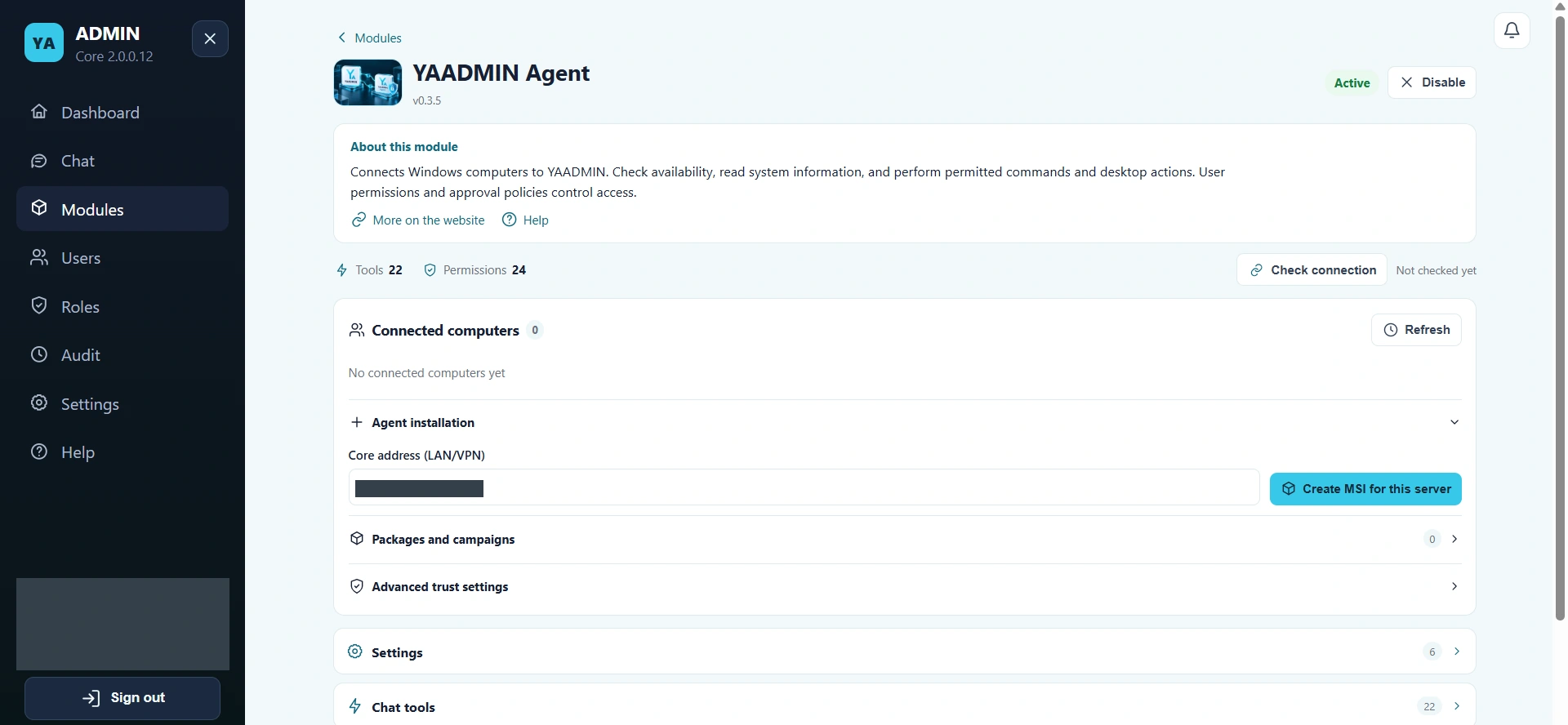
Завантажте підготовлений інсталятор і завершіть налаштування#
In Пакети та кампанії, зачекайте ГОТОВО, потім виберіть Завантажити MSI. Захоплений пакет є явно Без підпису. Зберігайте цей персоналізований пакет конфіденційним, оскільки він містить реєстраційні матеріали для передбачуваного Основного.
Запустіть пакет на комп’ютері Windows, до якого ви авторизовані. Прочитайте умови інсталяції, прийміть їх, якщо ви згодні, і завершіть інсталяцію за допомогою звичайного процесу отримання згоди адміністратора Windows. Відображається рамка інсталятора Майстер встановлення YAADMIN Agent завершив роботу; вибрати Оздоблення.
Поверніться до модуля та огляньте Підключені комп'ютери, використовуючи Оновити коли потрібно. У наступному кадрі вказано одну кінцеву точку як Онлайн, з a Деталі . Перш ніж надсилати завдання, перевірте, який саме комп’ютер призначений.
Попросіть невеликий чек із реальними даними#
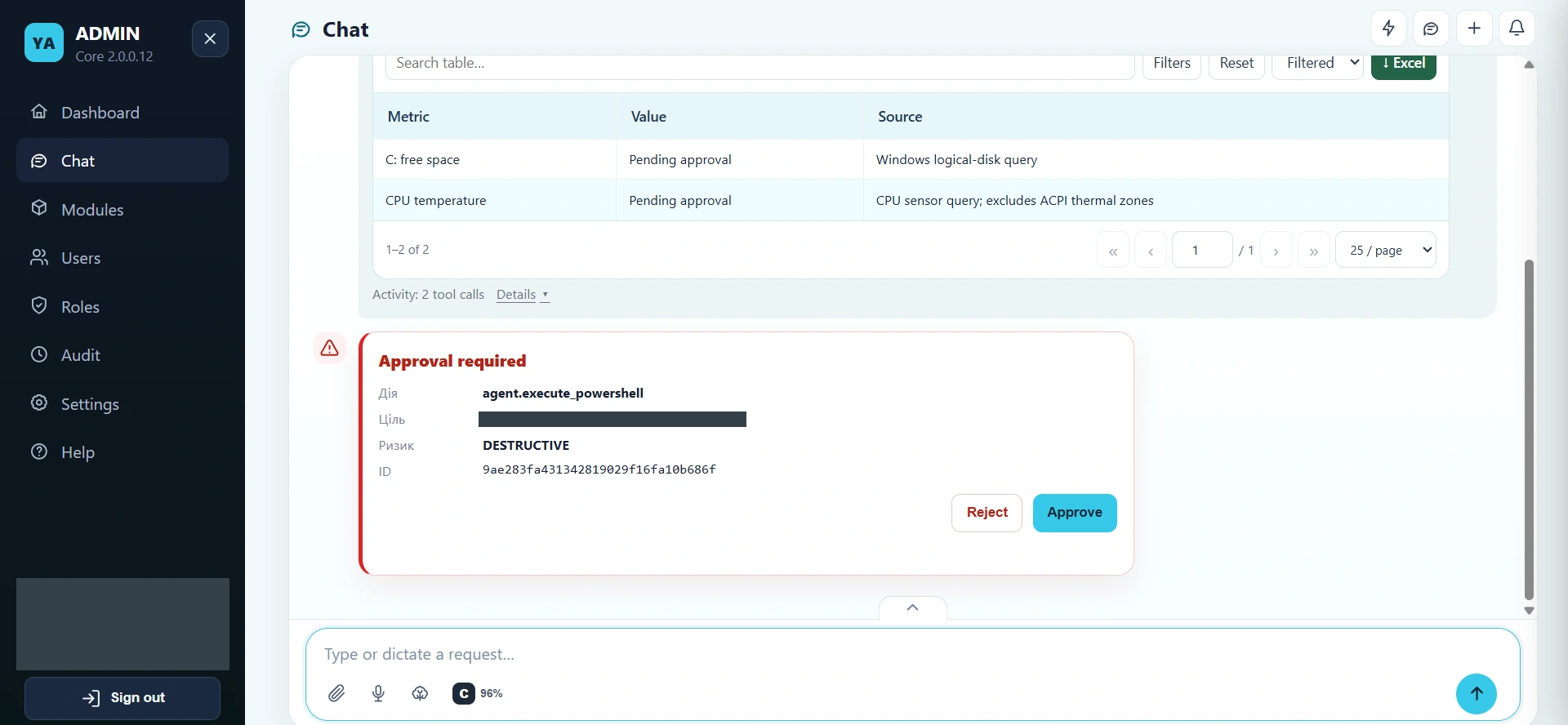
Відкрийте чат і попросіть обмежену перевірку лише для читання. Наданий приклад запитує вільного місця на C: і температура процесора, стіл з Метрика, значення та джерелоі Недоступний , якщо датчик ЦП недоступний. Це також виключає встановлення програмного забезпечення, зміни налаштувань та ідентифікаційні деталі.
Якщо підключено кілька комп’ютерів, визначте призначену кінцеву точку перед виконанням. Відповідь на запит фактичних значень має бути отримано з результату підключеного інструменту; приклад даних або запропонована команда не є завершеною перевіркою.
Перегляньте запитану операцію#
Цей приклад зупиняється на Потрібне схвалення для агент.execute_powershell. Перш ніж вибрати, перегляньте фактичну ціль, запитувану команду та очікуваний ефект у доступних деталях діяльності Підтвердити або Відхилити. На опублікованому зображенні мета відредагована.
Картка позначає інструмент РУЙНЬОВИЙ, навіть якщо запит запитує запити лише для читання. PowerShell є інструментом загального виконання; опис запиту як лише для читання не скасовує його вимог щодо дозволу чи схвалення.
Прочитайте результат і його межі#
Звіт про завершену перевірку диска 34,37 ГіБ безкоштовно на C:, с Windows Win32_LogicalDisk.FreeSpace як джерело. Рядок температури ЦП говорить Недоступний , оскільки повідомлені запити LibreHardwareMonitor/OpenHardwareMonitor не повернули датчик ЦП. Недоступне значення має залишатися недоступним, а не бути вгаданим або заміненим непов’язаним показанням теплової зони.
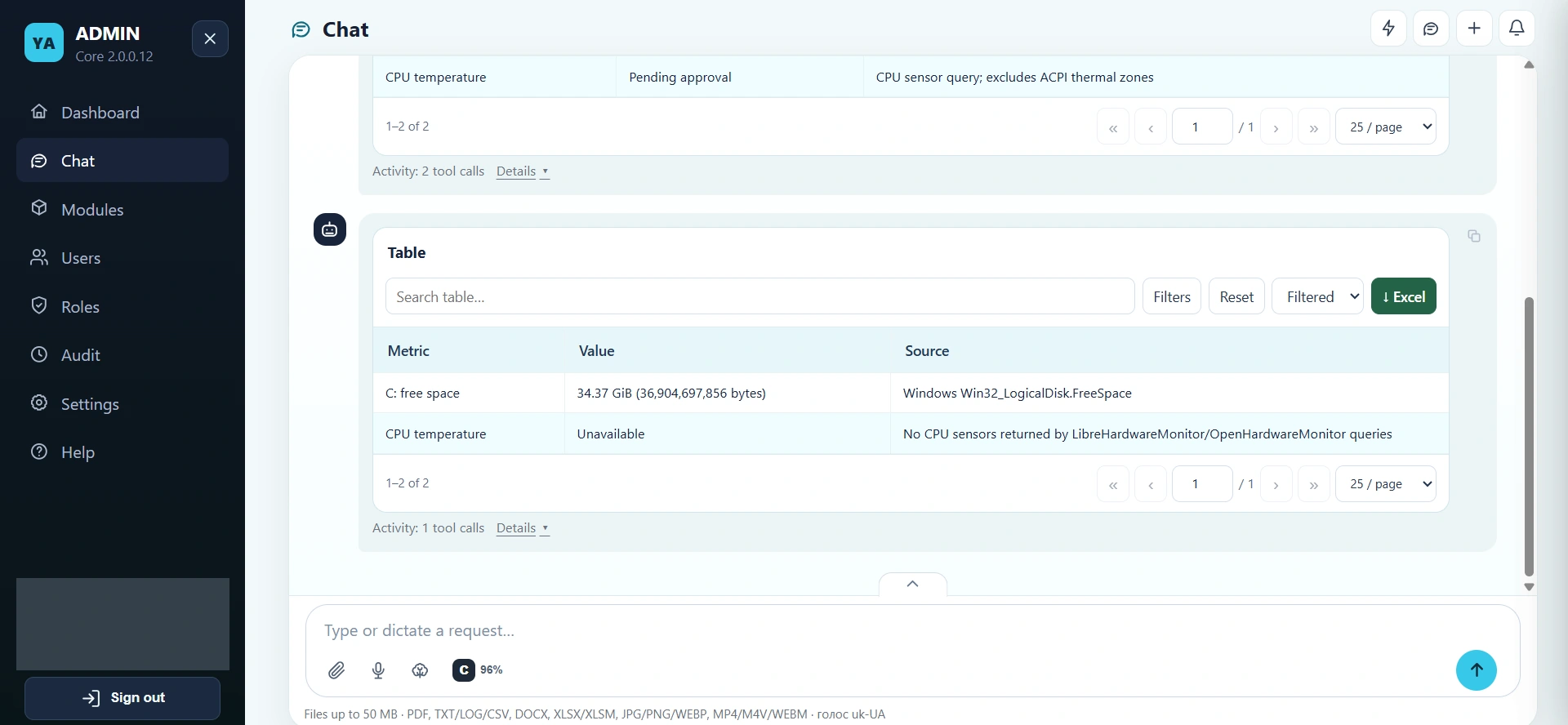
Це захоплені власником значення для цього комп’ютера на той момент. Ваш комп’ютер поверне власні вимірювання або певну помилку доступу, з’єднання чи датчика.
Перетворіть вимірювання системи на звіт про стан#
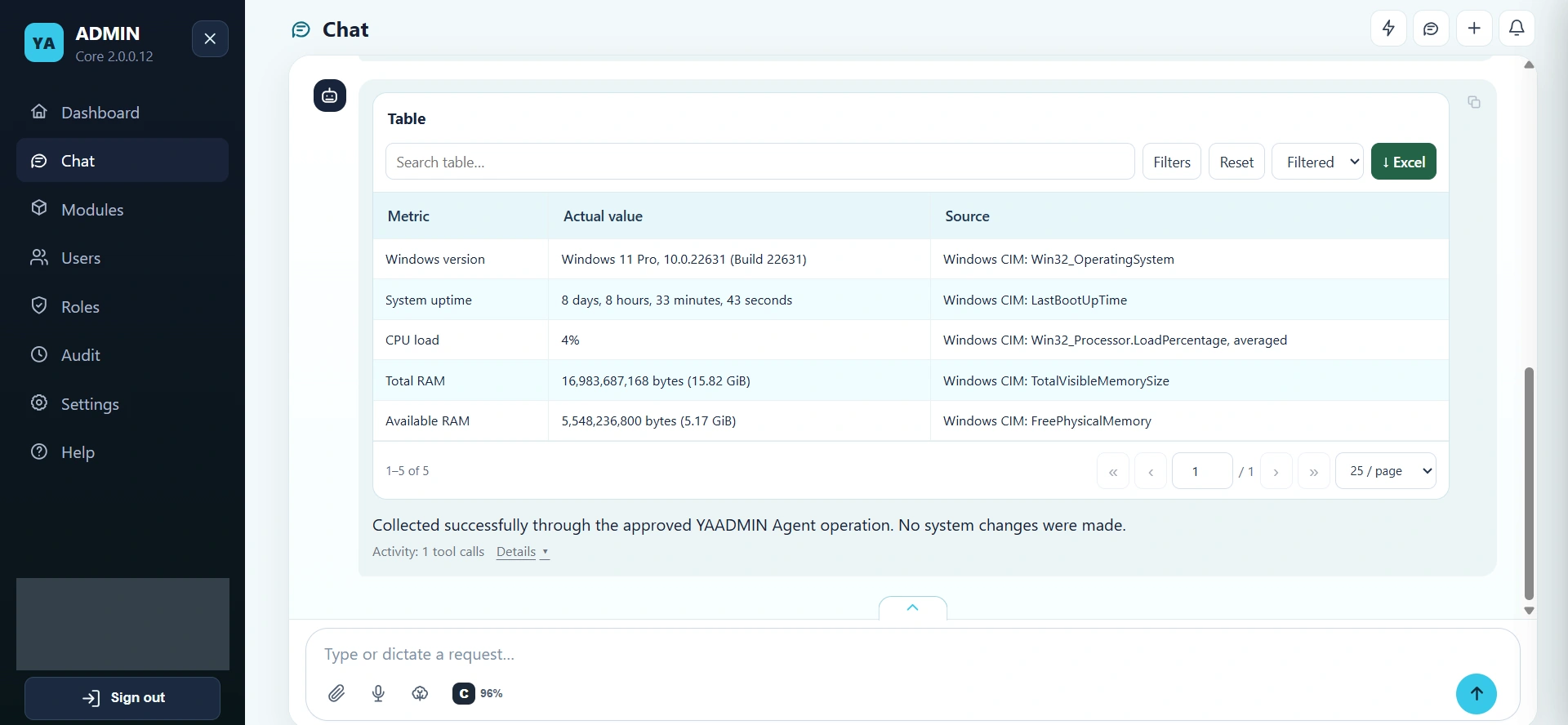
Другий приклад вимагає справжньої перевірки працездатності лише для читання: Версія Windows, час роботи системи, навантаження процесора, загальна й доступна оперативна пам’ятьз фактичним значенням і джерелом для кожного показника. Він виключає системні зміни та особисті файли. Завершіть будь-яке необхідне затвердження, перш ніж розглядати відсутні показники як зібрані.
Повернута таблиця показує Windows 11 Pro, о 8 днів безвідмовної роботи, 4% навантаження на процесор, 15,82 ГіБ оперативної пам’яті і 5,17 ГБ доступної оперативної пам’яті у цьому захопленому циклі. Кожен рядок ідентифікує своє джерело CIM Windows. Це ілюструє практичний робочий процес агента: поставте запитання про підключений ПК і отримуйте вимірювання у звіті, який можна читати.
Перевірте виконання відповіді#
Розгорнути Активність → Подробиці , щоб перевірити операцію за звітом. Перевірте стан роботи Агента, код виходу та stdoutі порівняйте отримані поля Windows, безвідмовної роботи, ЦП і пам’яті з таблицею. Повідомлено надані власником деталі виконання для цього прикладу ВДАЛОСЯ і exit_code: 0.
Це покрокове керівництво записує надані власником інсталяцію, підключення та результати запиту лише для читання. Це не поширює цей доказ на кожну конфігурацію Windows або на непоказані завдання робочого столу. Продовжити з Приклади роботи з Agent для ідей завдань і усунення несправностей у разі збою підключення або операції.
6. Перевірте перший результат#
Для будь-якого шляху слідкуйте за розмовою та живою активністю. Перевірте фактичне джерело та ціль, а не покладайтеся лише на пояснення ШІ.
- Чи запустився очікуваний підтримуваний інструмент?
- Чи стосується результат вибраного файлу, особи, комп’ютера чи запису?
- Чи дані повні, чи вони повідомляють про обмеження, відсутність доступу чи помилку?
- Чи можете ви перевірити відповідь за таблицею, даними постачальника чи фактичним станом програми?
Якщо збігаються кілька цілей, уточніть, перш ніж продовжити. Якщо у дозволі відмовлено, перевірте роль і точний дозвіл інструменту; зміна підказки не є обхідним шляхом доступу. Завдання постачальника, позначене як надіслане, не є доказом того, що запитану роботу завершено.
7. Вмикайте зміни свідомо#
Після виконання корисного завдання читання перегляньте інструмент, ціль, контекст облікового запису, ефект і поведінку підтвердження наступної операції. Це стосується як вашого ПК, так і систем компанії.
Авторизовані рутинні дії можуть виконуватися без нового підтвердження. Коли потрібне схвалення, воно авторизує певний незмінний запит, а не кожну майбутню операцію. Очікуючі схвалення зберігаються в пам’яті та не відновлюються після перезапуску процесу. Надання візуальних завдань агента має власні точні межі сеансу, програми та часу/кроку.
Зупинення чату не скасовує роботу, передану в іншу систему. Якщо час очікування виконання закінчився або результат невідомий, перевірте реальний стан перед повторенням.
Дозволи · Погодження · Безпека Agent
Якщо щось не працює#
| Симптом | Що перевірити в першу чергу |
|---|---|
| Програма не відкривається | Перевірте фактичну адресу встановлення та доступність хоста в адміністратора розгортання. Використовуйте журнал встановлення під час дослідження налаштування; не вгадувати команду керування службою. |
| З’являється попередження про сертифікат | Перед введенням облікових даних перевірте ідентифікацію хоста та процедуру довіри розгортання. |
| Помилка входу | Перевірте, чи це Core чи веб-сайт, налаштований локальний/AD шлях і чи активний обліковий запис. |
| Вхід працює, але інструменти заборонено | Перевірити призначені ролі та точний дозвіл інструменту; автентифікація не є авторизацією. |
| Модуль з’являється, але повертає помилки | Перевірте конфігурацію постачальника, облікові дані, доступність і задокументовані передумови. |
| Вхід у систему MCP успішний, але інструменти відсутні | Перевірте відкриття. Персональний OAuth не встановлює автоматичне повторне виявлення в перевіреній реалізації. |
| Платні права не відображаються | Перевірте пов’язану комерційну електронну пошту, підтверджений платіж і підтримуване оновлення ліцензії; do not send activation codes to support. |
Основне усунення несправностей забезпечує наступні перевірки. При контакті Підтримка, опишіть збірку, невдалий крок і видиму помилку без надсилання паролів, маркерів або особистих ключів.
Ваш контрольний список для першого сеансу#
Ви готові продовжити, коли зможете відкрити інсталяцію, увійти, визначити активний обліковий запис, налаштувати підтримуваний ШІ-шлях і перевірити один корисний результат із власного файлу або підключеної системи. Додайте інші інструменти відповідно до ваших потреб; корпоративне розгортання не є необхідною умовою для кожного особистого завдання.
Особисті та ділові приклади · Файли й таблиці · Установка модулів · Агент · Підтримка