 ADMIN
От установки до первой полезной задачи#
Это руководство начинается после устанавливает ядро YAADMIN. Ваша цель — открыть приложение, настроить его AI-соединение и выполнить одно небольшое задание, результат которого вы сможете проверить.
Выберите путь, который вам подходит: личные задачи и собственный ПКили , используемые организацией. Для начала вам не нужна сеть компании или все доступные интеграции.
- Открыть YAADMIN
- Войти
- Проверьте активацию и язык
- Настройка AI
- Выберите подключение
- Попробуйте одно задание
Только что вошли в систему? Вот что делать дальше#
Не нужно настраивать все сразу. Используйте этот короткий путь через приложение; В разделах ниже объясняются предварительные условия и различия учетных записей.
| Куда идти | Что делать в первую очередь |
|---|---|
| Обзор | Проверьте, какие модули загружены. Загруженный модуль — это отправная точка, а не доказательство подключения внешнего сервиса. |
| Настройки | Выберите язык и поддерживаемый режим/поставщика/модель AI. Используйте доступную конфигурацию системы или поддерживаемую персональную настройку; не допускайте использования учетных данных в чате. |
| Модули | Если для вашей задачи требуется интеграция, проверьте ее предварительные требования и настройте для нее авторизованный доступ. Настройкой модуля занимается администратор. |
| Роли и разрешения | Попросите администратора подтвердить, что ваш пользователь может использовать необходимый инструмент чтения/загрузки. При общей установке не предполагайте, что доступ будет обеспечен только за счет успешного входа в систему. |
| Чат | Задайте один небольшой вопрос, используя известный файл или подключенную систему. Прежде чем добавлять дальнейшие шаги, просмотрите действие и возвращенный результат. |
Видимость меню и доступные настройки зависят от вашей роли и установленной сборки. Если установкой управляет другой человек, попросите его подготовить подключение к провайдеру и разрешения, а не вводить учетные данные администратора в чат.
Первое полезное задание: небольшая электронная таблица#
Если для вашей учетной записи доступны загрузка файлов и файлы и таблицы, начните с неконфиденциального образца CSV или Excel, который вам понятен.
- Открыто Чат и прикрепите поддерживаемый образец, используя доступный элемент управления файлами.
- Напишите: "Подведите итоги этой таблицы. Покажите основные столбцы и строки, подтверждающие ваши выводы".
- Если присутствует несколько файлов или таблиц, определите, какой из них вы имеете в виду. YAADMIN должен использовать реальный файл, а не угадывать путь на вашем компьютере.
- Проверьте возвращенную ссылку на таблицу или файл и сравните ответ с источником. Прежде чем это заработает, необходимо настроить недостающие инструменты или доступ.
- Задайте целевой вопрос, используя реальные имена столбцов, например «Подсчитайте записи, сгруппированные по этому столбцу, и покажите результат».
Это рекомендуемое первое упражнение, а не мастер автоматической настройки или завершенная демонстрация. Ему не требуется Active Directory или служба конечных точек предприятия. Чтобы запустить программу или выполнить команду на ПК, используйте отдельный поддерживаемый путь выполнения, описанный в разделе «Путь А».
Уже подключены к услуге?#
Для AD попробуйте «Найдите пользователя с таким же именем учетной записи и покажите его группы». Для Action1 попробуйте «Перечислите компьютеры в этой организации». Замените реальный контекст, к которому у вас есть право доступа, и проясните любое неоднозначное совпадение. Эти запросы не настраивают отсутствующее соединение.
Скриншоты при первом запуске#
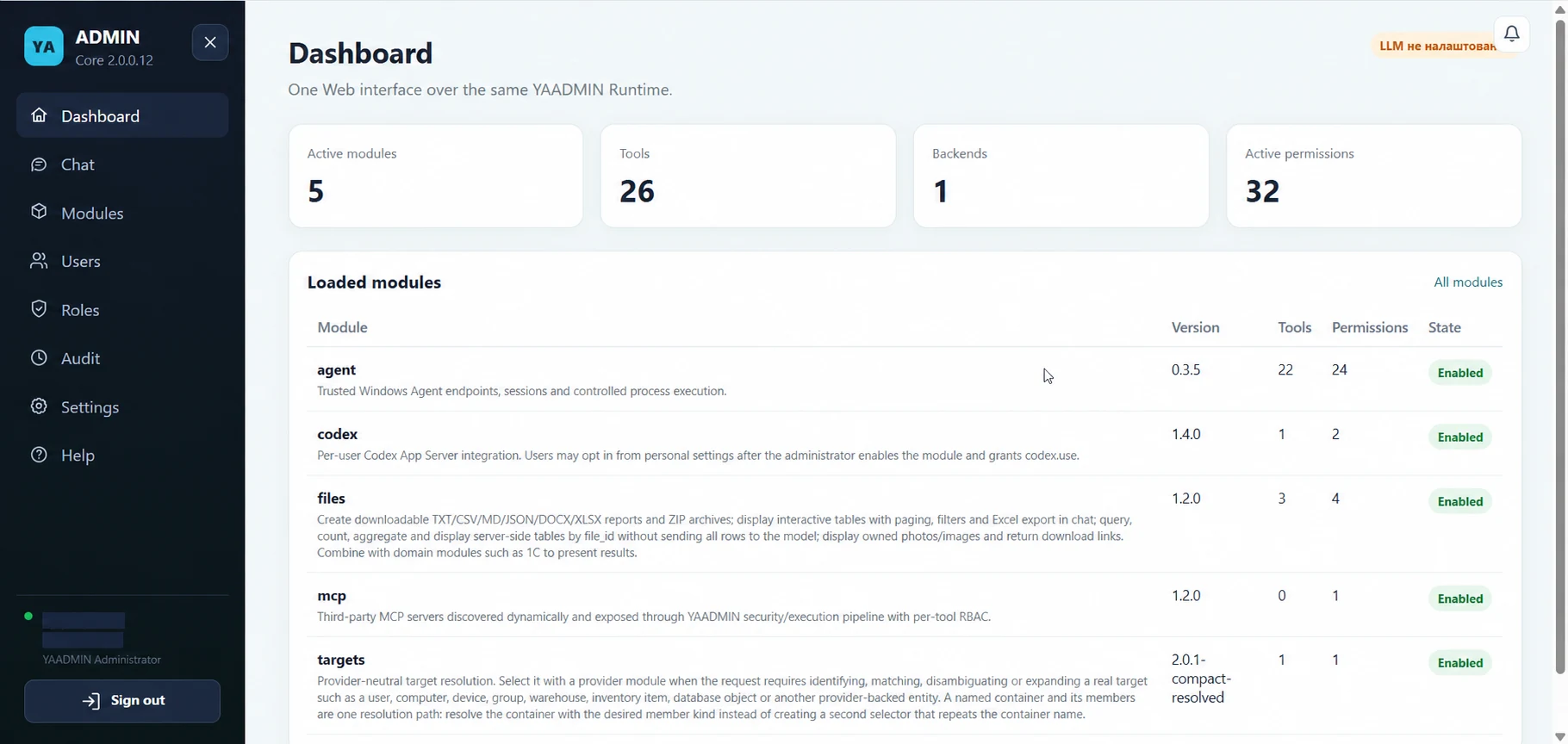
На этих реальных скриншотах показана одна установка Core 2.0.0.12 с отредактированными именами пользователей. Новые версии инструментов группового чата в разделе + и обновили элементы управления активацией и каталогом. Следуйте текущим письменным инструкциям, а не номерам версий или точному положению каждой кнопки на старом изображении.
1. Open the installed application#
Иллюстрированная установка предлагает Открыть YAADMIN и Готово. Используйте установленный ярлык или адрес приложения, предоставленный администратором установки или развертывания.
Ваш основной веб-интерфейс принадлежит этой установке. Учет и документация по yaadmin.io являются отдельными: вход на общедоступный веб-сайт не открывает ваш компьютер и не управляет им. Массив
Прежде чем вводить учетные данные, убедитесь, что вы открываете нужный хост. Следуйте процедуре установки HTTPS/certificate-trust. Прилагаемые снимки экрана описывают автоматическую настройку безопасного соединения для текущего пользователя Windows; другие контексты развертывания и запуска могут отличаться. Не обходите проверку сертификата и не делитесь закрытыми ключами, чтобы устранить предупреждение.
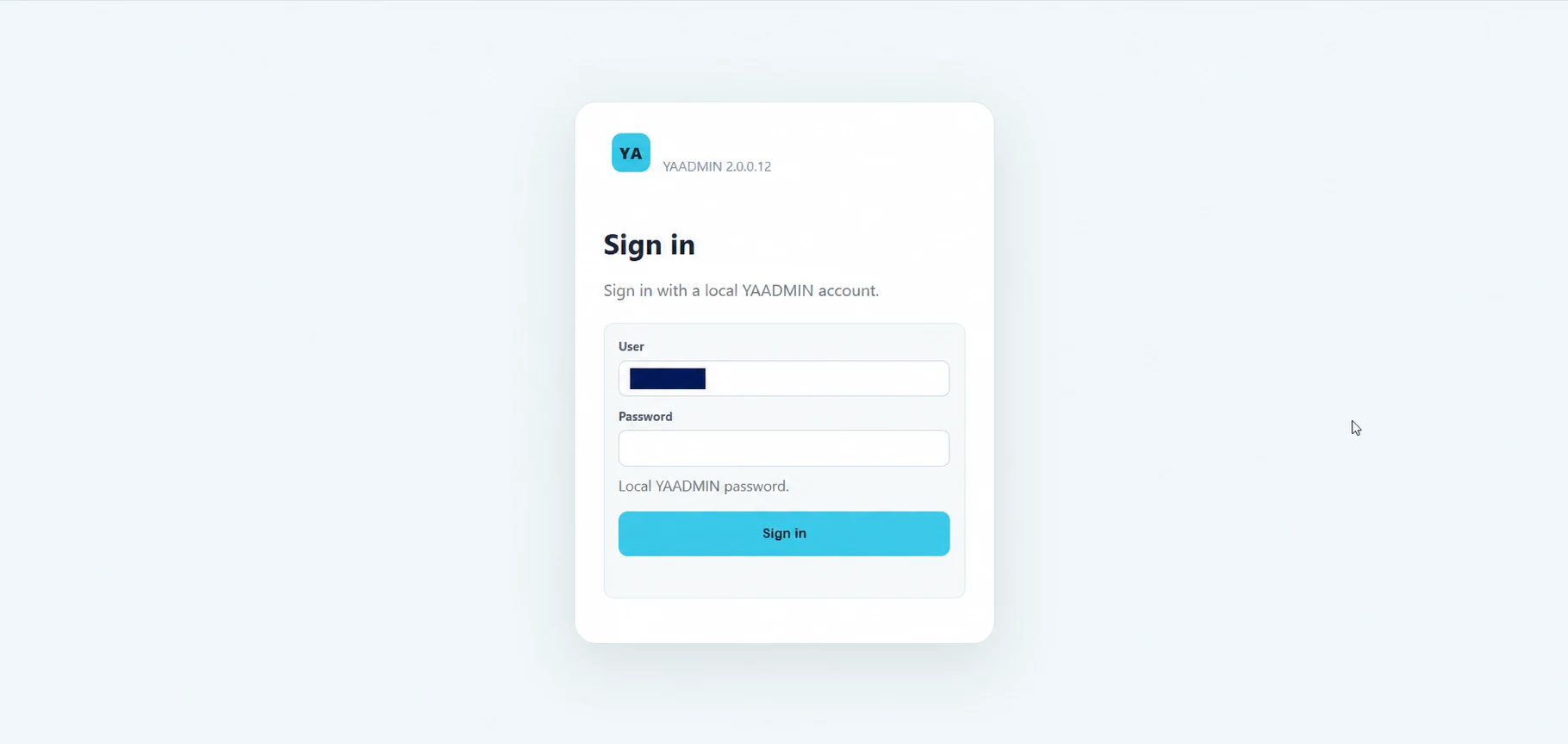
2. Войдите в свою учетную запись приложения.#
Используйте информацию об учетной записи, предоставленную установкой или лицом, которое ею управляет. Иллюстрированный установщик запрашивает существующую учетную запись службы Windows и показывает имя входа YAADMIN. Это не устанавливает универсальный пароль по умолчанию или одинаковое поведение при входе в систему для каждой сборки. Не копируйте пример имени пользователя со скриншота.
Core поддерживает локальный вход и, если это явно настроено, вход Active Directory. Электронная почта для покупки или вход в систему с помощью Google на общедоступном веб-сайте не обеспечивают автоматическую аутентификацию вас в Core.
| Учетная запись или личность | Его назначение |
|---|---|
| Основная локальная или настроенная учетная запись AD | Выполняет вход в установленную систему YAADMIN и определяет назначенные вам роли. |
| Windows сервисный аккаунт | Запускает службу установки в контексте Windows; защищенные настройки зависят от этого контекста. |
| Учетная запись веб-сайта и коммерческая электронная почта | Идентифицирует покупки, активацию учетной записи и информацию о выданной лицензии/поддержке. |
| AI или идентификатор подключенной услуги Доступ к поставщику ИИ | Разрешает доступ к выбранному внешнему провайдеру. |
При собственной установке вы можете самостоятельно управлять несколькими из этих удостоверений. Они по-прежнему служат разным целям; настройка одного не настраивает все остальные.
3. Активация и язык#
Открыто Настройки → Лицензия → Активировать YAADMIN. Выберите онлайн или оффлайн метод и следуйте инструкциям. Интеграция рекламного модуля. Веб-сайт аккаунта и вашу пользовательскую application user are separate identities.
Проверьте отображаемый адрес электронной почты, версию, модули и даты обновления. Запрос кода или создание учетной записи не завершает активацию и не выдает платные права.
Выберите язык интерфейса: английский, украинский или русский. За ним следует язык речевого ввода.
4. Настройте подключение AI.#
Подписаться и Codex , чтобы настроить поддерживаемого поставщика и выбрать доступную модель в вашей сборке. Используйте поддерживаемые настройки для учетных данных, а не сообщения в чате. Плата за доступ и использование внешнего поставщика не зависит от лицензирования YAADMIN.
Codex — это необязательный путь, требующий включения администратора и согласия каждого пользователя. Вам не нужно включать все параметры AI. Более широкий доступ к локальному исполнению не устраняет отсутствие интеграции или отказ в разрешении инструмента YAADMIN.
Настройки: выберите, кто обеспечивает AI-соединение.#
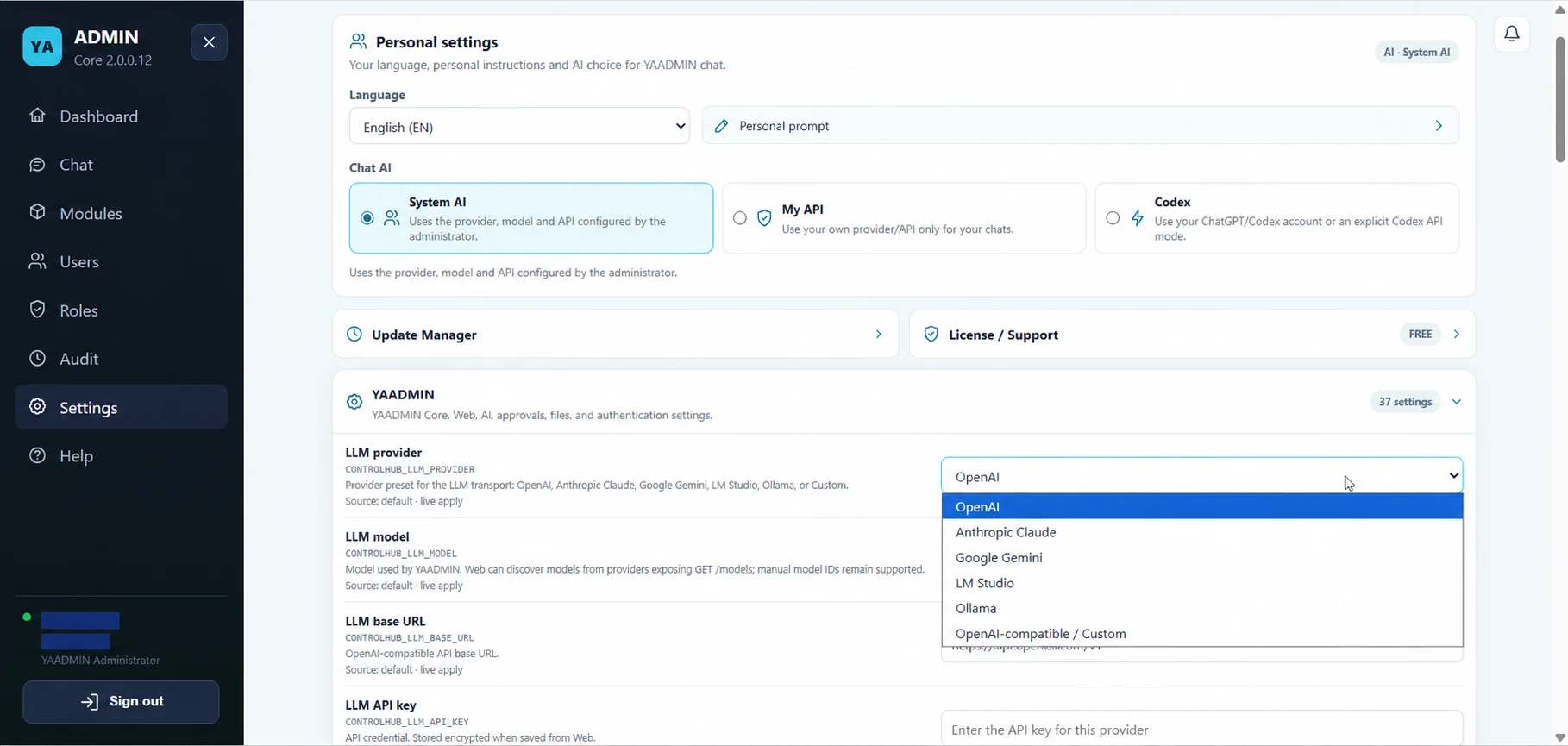
Система искусственного интеллекта использует поставщика/модель, настроенного администратором. Мой API — это вариант личного провайдера, показанный в этой сборке. Codex использует отдельную поддерживаемую учетную запись/режим API. Приведенный ниже пример OpenAI касается настройки ключа API, а не входа в систему Codex.
Пример: получите ключ OpenAI API.#
- OpenAI Учетная запись платформы
- API доступ и выставление счетов
- Создайте ключ API.
- Настроить YAADMIN
- Проверить ответ
Это диаграмма навигации, а не снимок экрана входа в учетную запись OpenAI. Интерфейс OpenAI и требования к учетной записи могут измениться.
- Открыто OpenAI Платформа и войдите в систему или выполните запросы на регистрацию учетной записи.
- Проверьте требования к выставлению счетов и доступу для учетной записи API. Использование API отделено от подписки ChatGPT; не предполагайте, что платеж ChatGPT предоставляет кредит API. Прежде чем отправлять платные запросы, просмотрите текущие элементы управления выставлением счетов и использованием в своей учетной записи.
- Открыто API ключи в предполагаемом контексте проекта/учетной записи и используйте доступное действие по созданию ключа. Разрешения вашей организации могут ограничивать создание.
- Сохраните полученный секрет в тайне и надежно храните его. Введите его только в поддерживаемой настройке ключа YAADMIN API, а не в чате, на скриншотах или в сообщениях поддержки.
Официальный краткий старт OpenAI объясняет создание ключа. OpenAI производственное руководство обеспечивает защиту ключей и контроль учетных записей. Эти ссылки открывают саму услугу; При подготовке этого руководства не было создано ни одной учетной записи OpenAI, платного запроса или ключа.
Поместите соединение OpenAI в YAADMIN.#
Для показана на скриншоте. Системы, авторизованный администратор выбирает OpenAI в Поставщик LLM Использованиевыбирает доступный поддерживаемый LLM, проверяет Базовый URL-адрес LLM Модель для предполагаемого провайдера и вводит секрет в LLM API ключ. Используйте поддерживаемое в конфигурации поведение сохранения/применения; не придумывайте идентификатор модели и не подменяйте ключ от другого сервиса.
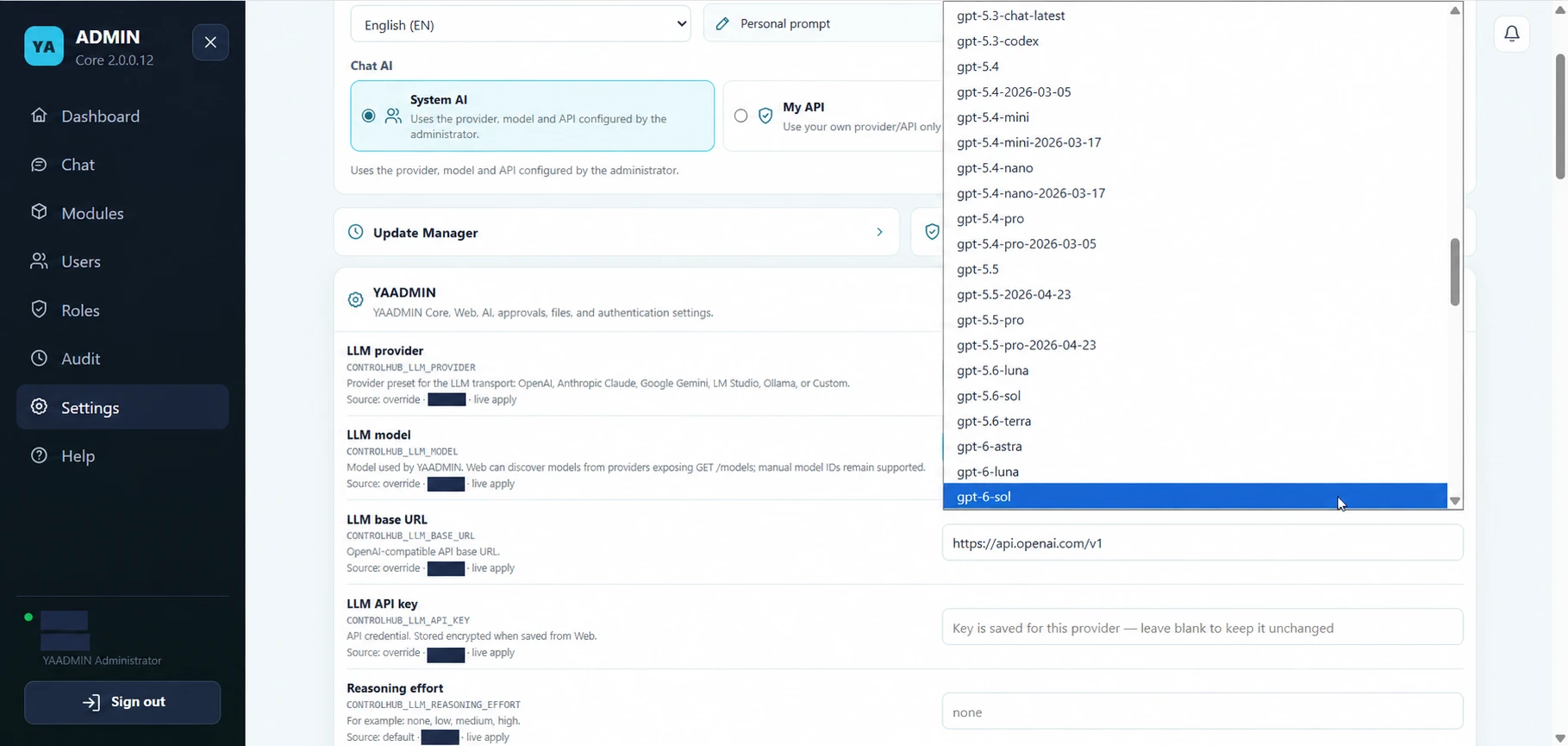
Если вам нужен личный контакт, выберите Мой API и следуйте личным полям, которые предоставляет установленная сборка. На этом снимке экрана показан системный раздел, а не расширенная личная форма. Конфигурация AI объясняет два пути и дополнительный режим Codex.
Открыто Чат и сначала спросите «Ответьте коротким предложением, подтверждающим, что вы получили это сообщение». Ответ проверяет путь AI; он не тестирует инструмент поставщика или управление ПК. Затем попробуйте выполнить описанное выше упражнение с небольшим собственным файлом. В случае сбоя аутентификации, доступа к модели или квоты перед повторной попыткой проверьте фактическую ошибку и соответствующий параметр поставщика/учетной записи.
Альтернатива: подключите Codex к учетной записи ChatGPT.#
На прилагаемых экранах показано Codex как отдельный выбор ИИ. Используйте этот маршрут только в том случае, если модуль и ваш пользовательский доступ настроены. Это не форма ключа OpenAI API, описанная выше; следуйте режиму аутентификации, который вы фактически выбрали.
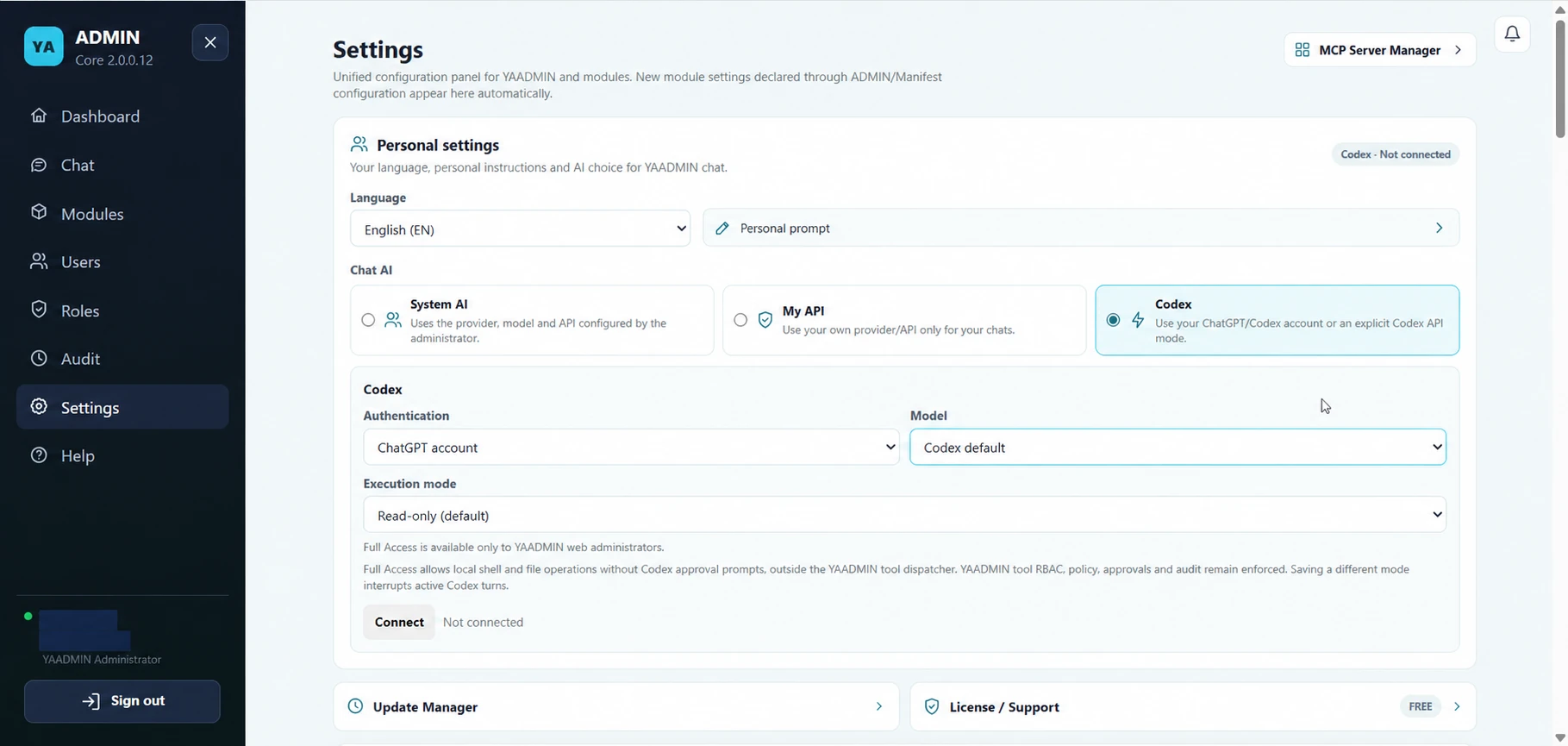
- Открыто Настройки → Персональные настройки и выберите Codex в чате AI.
- В прилагаемом билде выбираем ChatGPT аккаунт в разделе «Аутентификация». Ознакомьтесь с предлагаемой моделью; на скриншоте используется Codex по умолчанию.
- Сохранить Только чтение (по умолчанию) в качестве режима запуска. Полный доступ не является требованием для входа и не заменяет разрешения инструмента YAADMIN.
- Выбрать Подключиться, а затем выполните запросы на вход/авторизацию учетной записи, представленные поддерживаемым потоком. Не сообщайте в чате данные авторизации браузера или данные учетной записи.
- Когда браузер подтвердит Выполнен вход в Codex, закройте страницу подтверждения и вернитесь к YAADMIN.
- Проверьте возвращенный статус соединения, затем откройте Чат и отправьте небольшое подтверждающее сообщение. Ошибка или состояние ожидания требуют расследования, а не предположения, что модель готова.

В этих фреймах, предоставленных владельцем, показаны варианты подключения и подтверждение входа в браузер в этой установке. Они не заменяют тест первого ответа или подключенный инструмент. Локальный режим выполнения Codex и авторизация инструмента YAADMIN являются отдельными элементами управления; увидеть руководство Codex для документированных границ.
Проверьте индикатор Codex в чате.#
После возврата из входа откройте Чат и выберите C рядом с элементами управления полем сообщения для проверки статуса и использования Codex.
На поставляемой панели состояния отображается Активен, окно использования и информация сброса, с Контекст недоступен. Фактически возвращаются значения только для чтения; это не обещание определенного процента, квоты или времени сброса для другого пользователя.
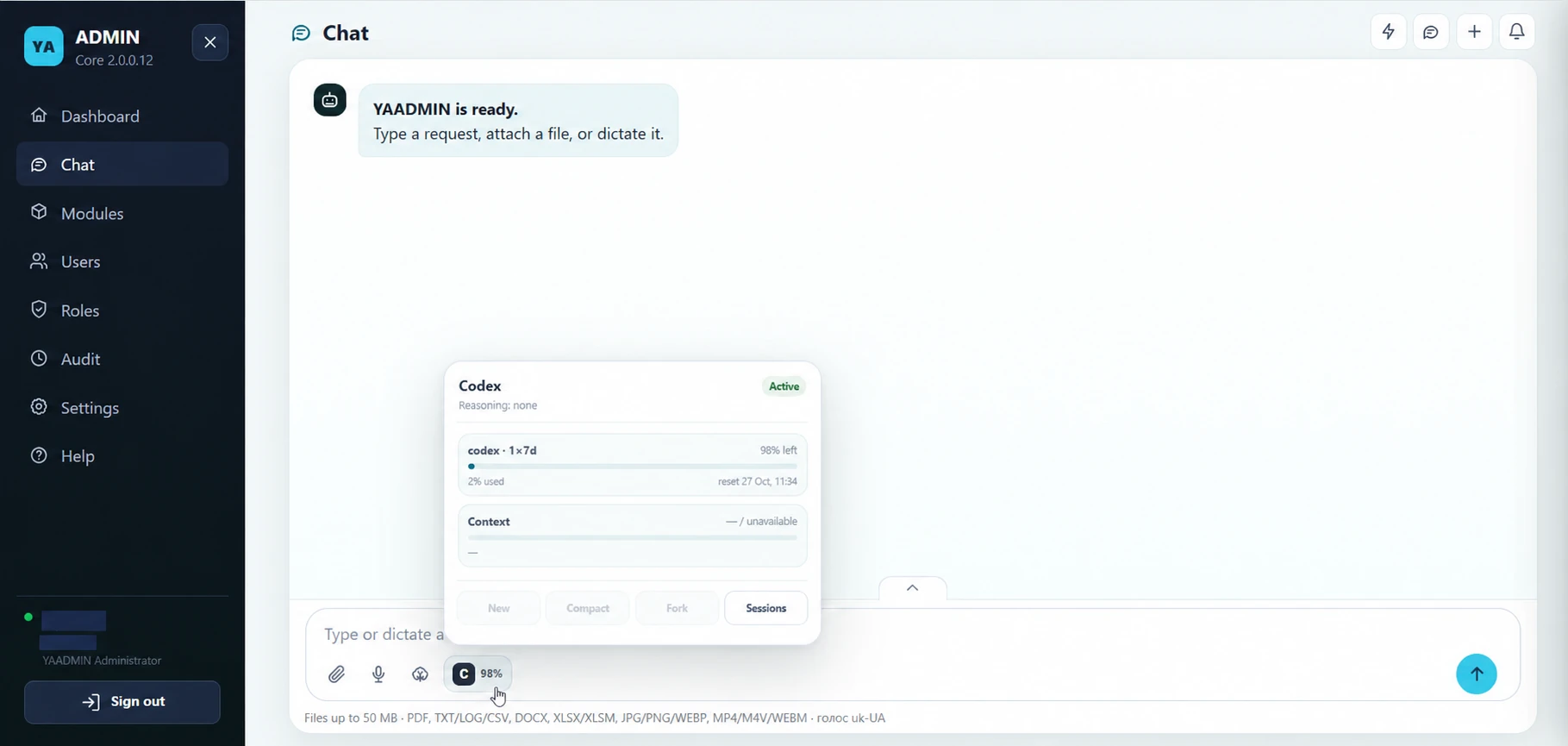
Затем отправьте простое сообщение и проверьте фактический ответ. Экран готовности или активный индикатор сами по себе не демонстрируют успешный вывод модели или работу подключенного инструмента. Для этой первой проверки соединения не требуется никаких изменений команды или приложения.
Ваш первый разговор и полезные элементы управления чатом#
Выберите уровень рассуждения#
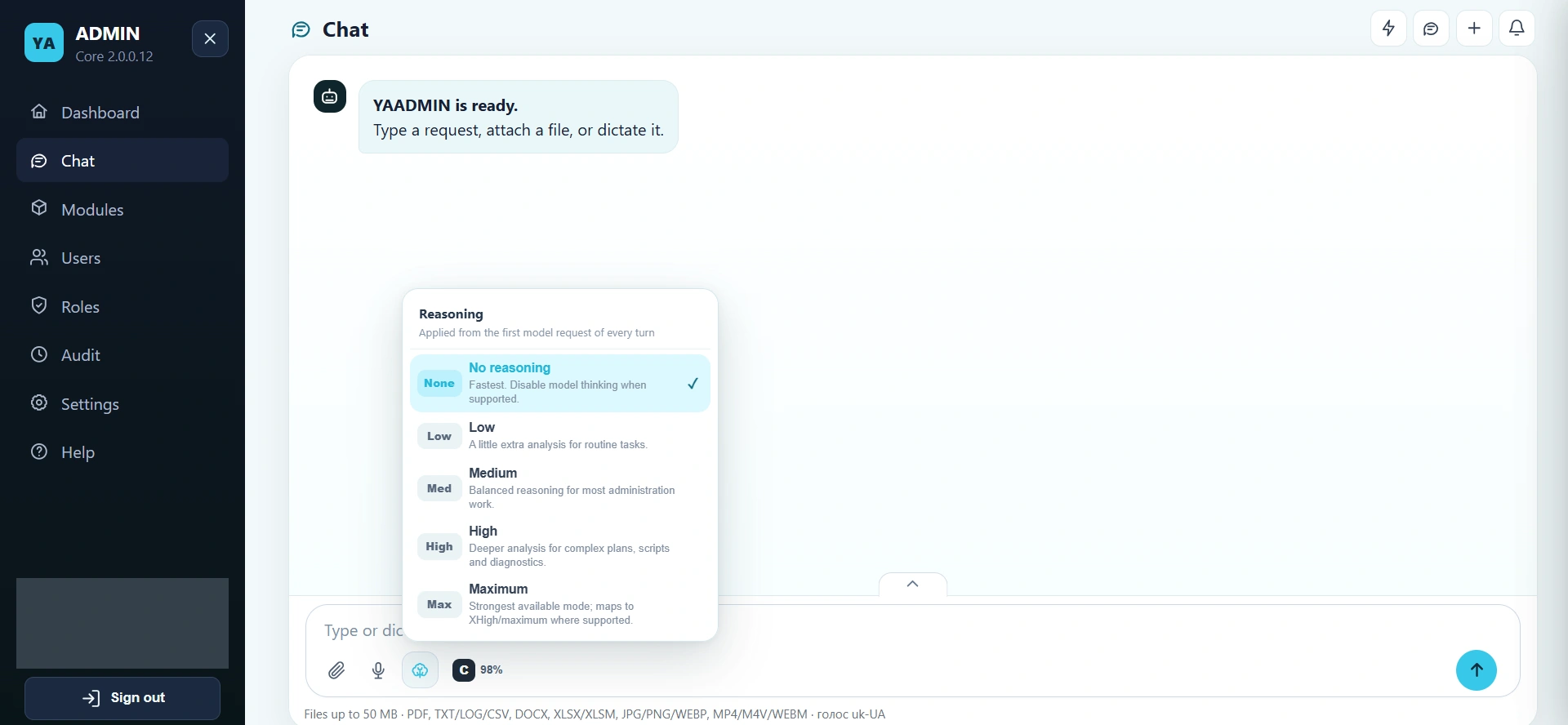
Откройте мозгообразный Рассуждение Поповеры рядом с полем сообщения. Меню предлагает Без объяснений, Низкий, Средний, Высокий и Максимум, где поддерживается. Выберите уровень задачи и проверьте фактическую детализацию выполнения после отправки; выбранный значок сам по себе не определяет, что использовал поставщик.
Отправьте вопрос, прочитайте ответ и скопируйте его.#
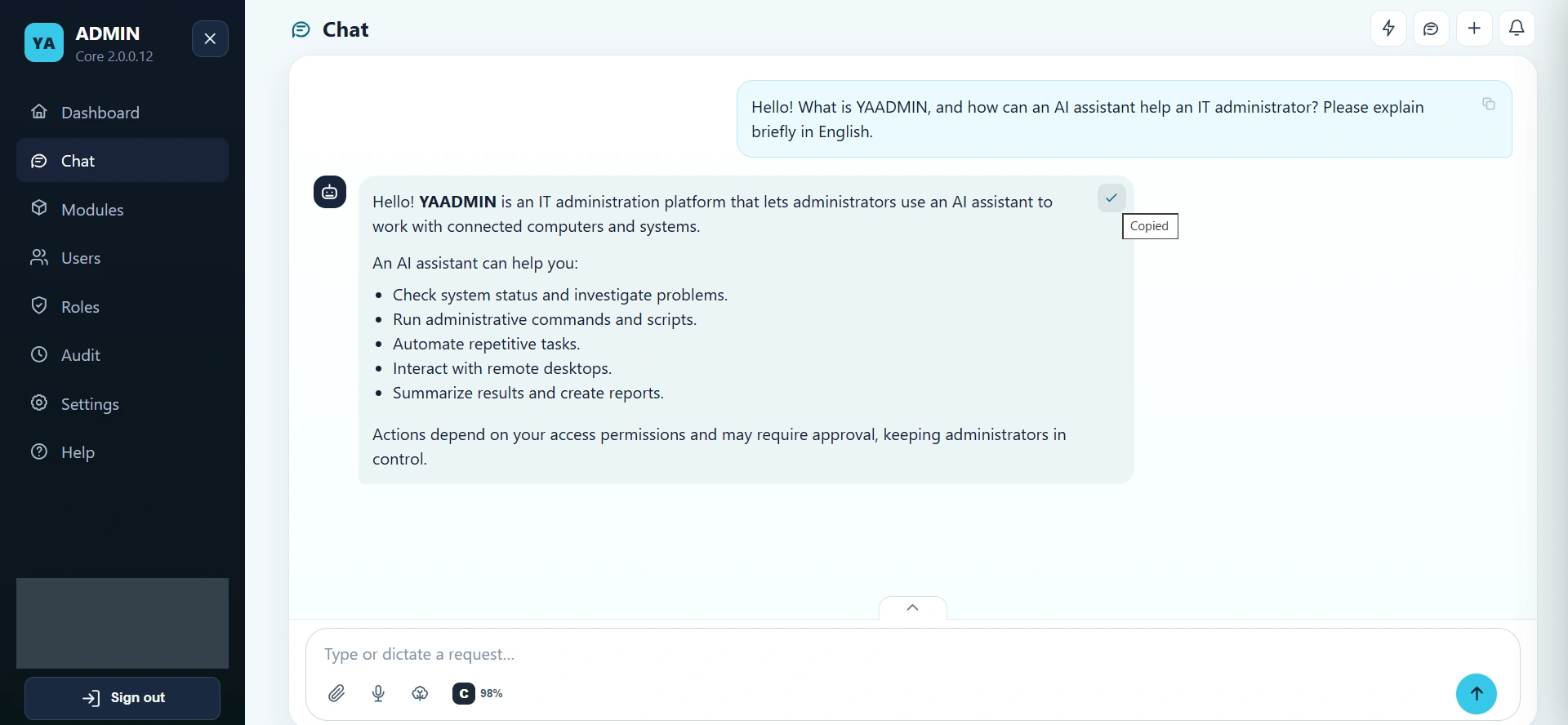
Type "Здравствуйте! Что такое YAADMIN и как ИИ-помощник может помочь ИТ-администратору? Пожалуйста, объясните кратко на английском языке." и используйте синюю стрелку отправки. На скриншоте показан вопрос и готовый ответ. Ответ проверяет соединение AI; его описание возможных действий не демонстрирует, что команда была выполнена.
Используйте значок копирования в правом верхнем углу ответа, чтобы скопировать его. В этом кадре значок изменился на галочку, а во всплывающей подсказке говорится: Скопировано. Введите продолжение в композиторе, чтобы продолжить разговор. Для отдельной темы используйте новый чат; в подтверждении говорится, что состояние сеанса было очищено, а не что сохраненная история была удалена.
Вы можете расширить Ход выполнения , используя дескриптор над композитором. Консоль Codex предлагает Следовать за выводом, Копировать и Полноэкранный режим. События начала или завершения поворота описывают поворот модели; проверяйте фактические результаты инструмента отдельно, если запрос использует подключенную систему.
Создайте таблицу с четко обозначенными примерами данных.#
Попробуйте "Создайте вымышленную таблицу ИТ-инвентаря с пятью примерами компьютеров. Укажите имя хоста, операционную систему, отдел и статус. Все данные должны быть вымышленными". В ответе пять строк отображаются в виде интерактивной таблицы. Это сгенерированные примеры, а не обнаруженные устройства.
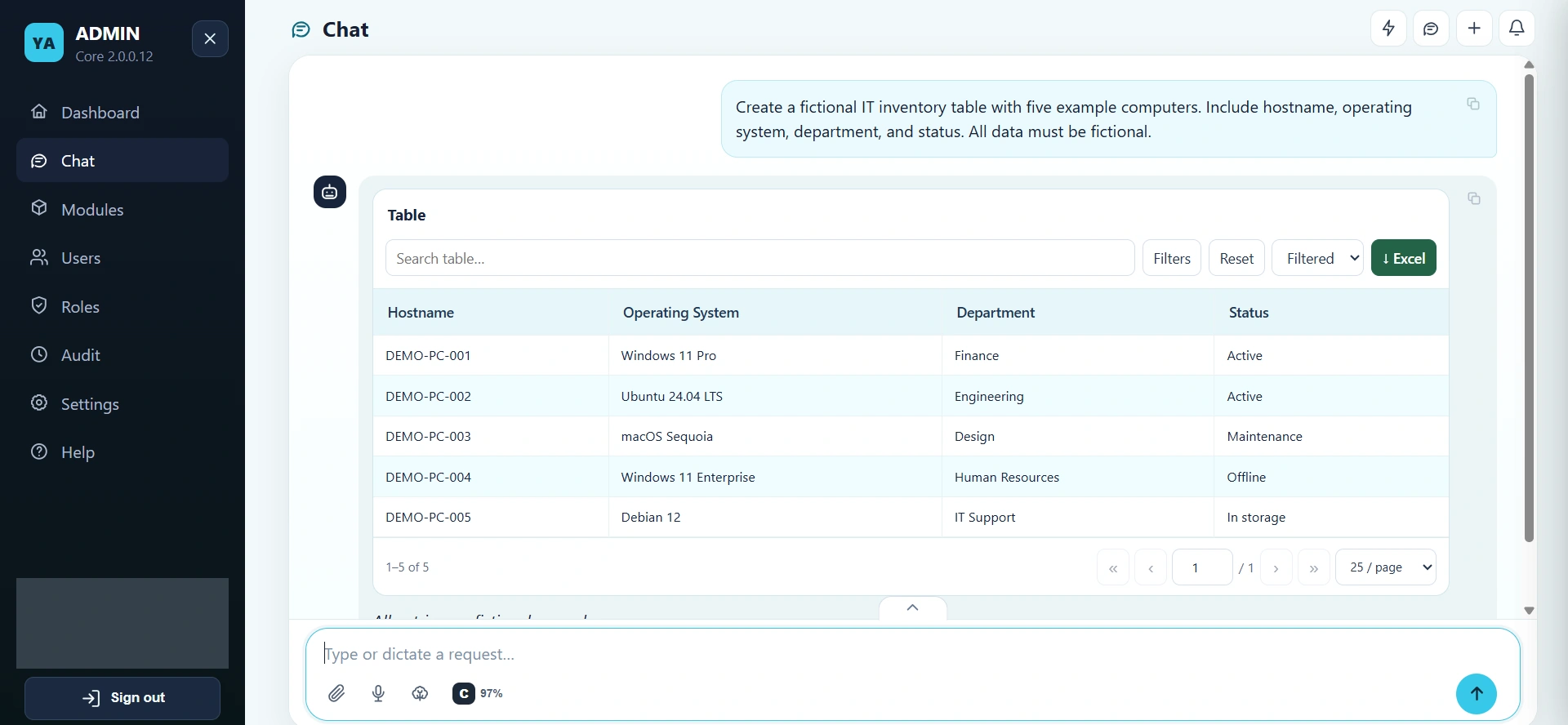
Поиск, фильтрация и экспорт таблицы#
Использование Таблица поиска , чтобы найти совпадающие строки. Здесь, входя Инжиниринг оставляет один соответствующий компьютер, и счетчик показывает Лицензирование 1–1 из 1 (всего 5). Выбрать Фильтры , чтобы показать количество столбцов Содержит ; использовать HTTP-разрешения файла Сброс , чтобы очистить поиск по таблице и фильтры.
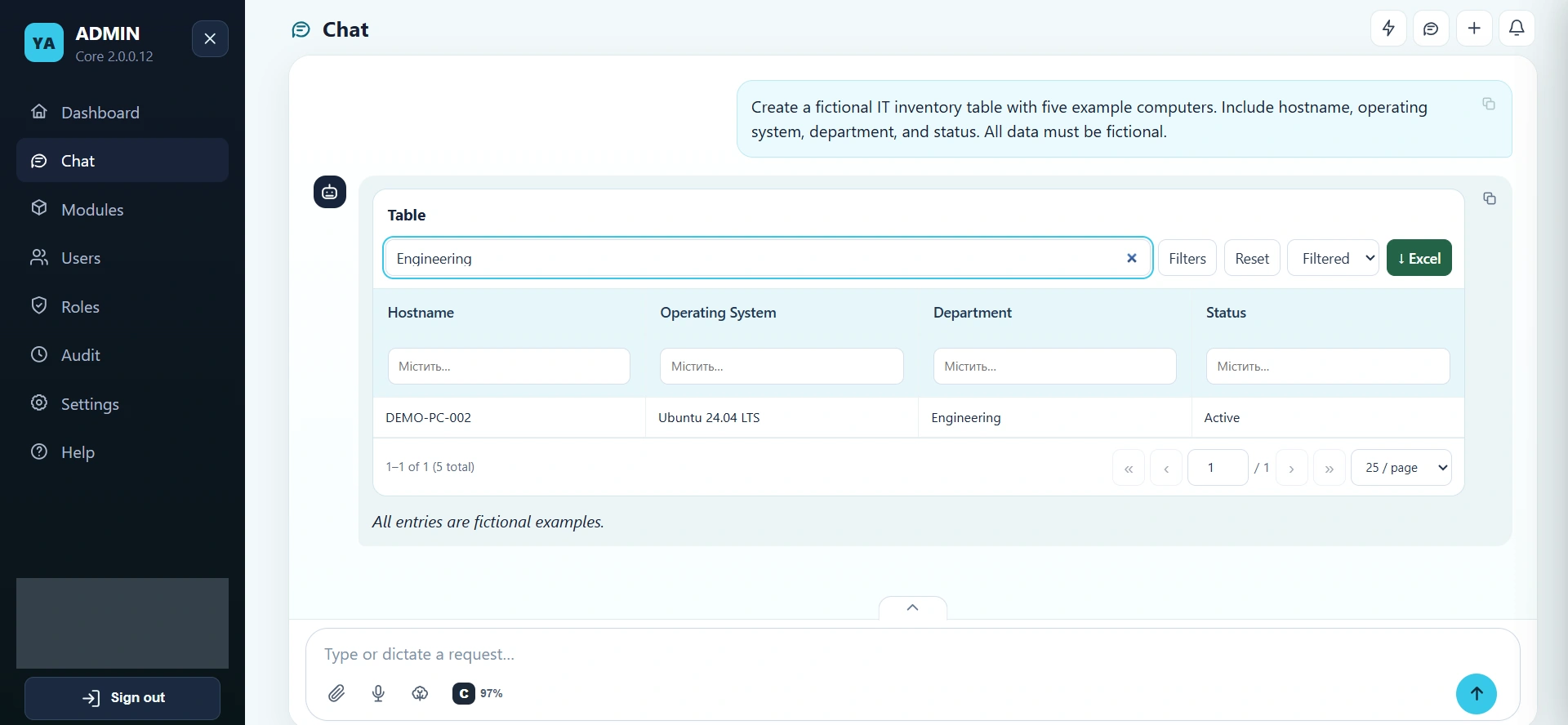
Перед выбором Excel, используйте соседний селектор, чтобы выбрать Отфильтровано или Папка Все строки. На скриншотах показаны элементы управления таблицей; они не показывают загруженную книгу. Селектор размера страницы и навигация под таблицей помогают получить более длинные результаты.
Найти более ранний разговор#
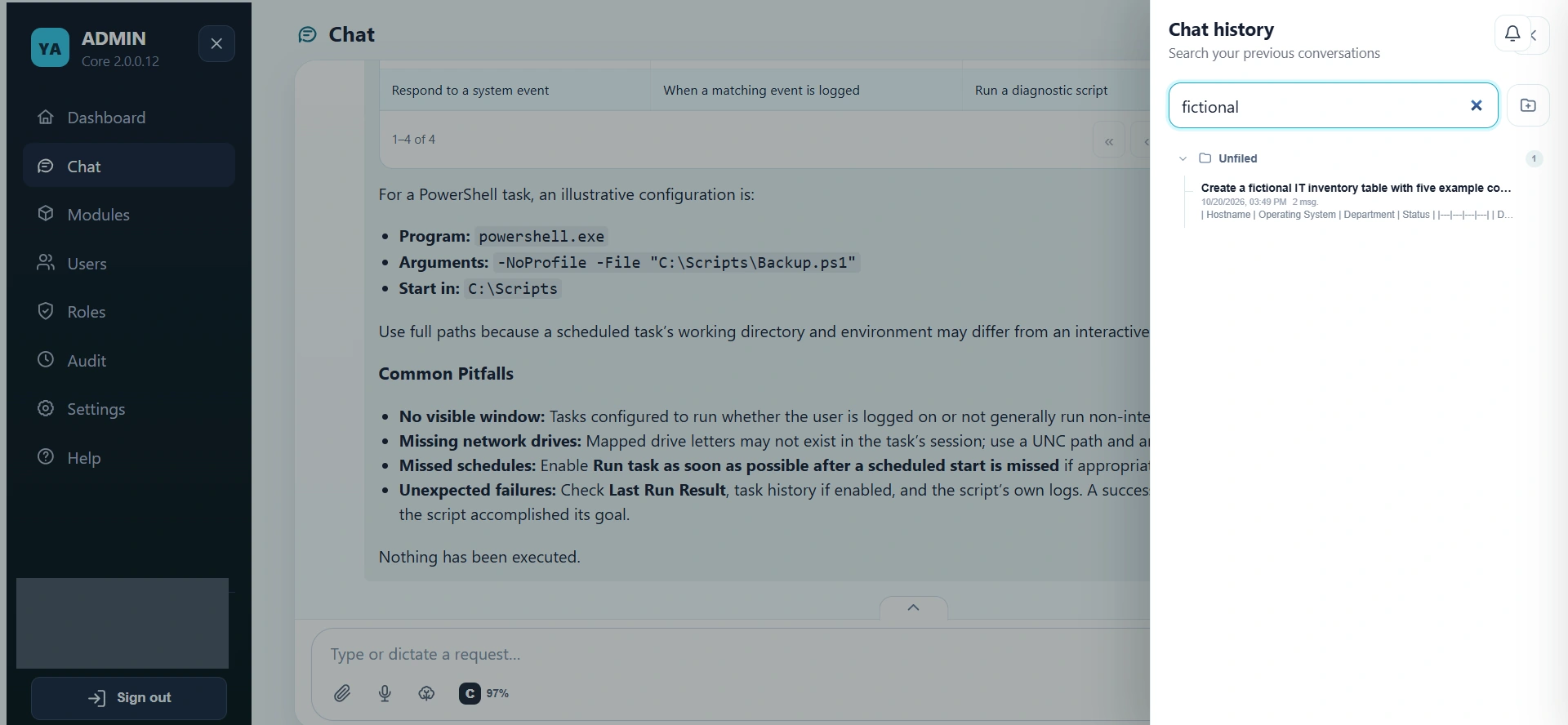
Открыто История чата и введите отличительное слово в Поиск в чатах. Пример вымышленный поля сужает список до диалога об инвентаризации. Значок очистки удаляет текст поиска. Список истории содержит названия разговоров, время, количество сообщений и предварительный просмотр.
Сохранить многоразовый запрос как быструю команду#
Открыто Быстрые команды и используйте кнопку плюс, чтобы открыть Допуски Новая быстрая команда. Введите Имя и Команда Текст для отправки в чат. Выберите В новом чате или Папка В текущем чате под Режим работы, затем Сохранить. В диалоговом окне указано, что щелчок по имени команды запускает ее немедленно, поэтому просмотрите сохраненный запрос перед его использованием.
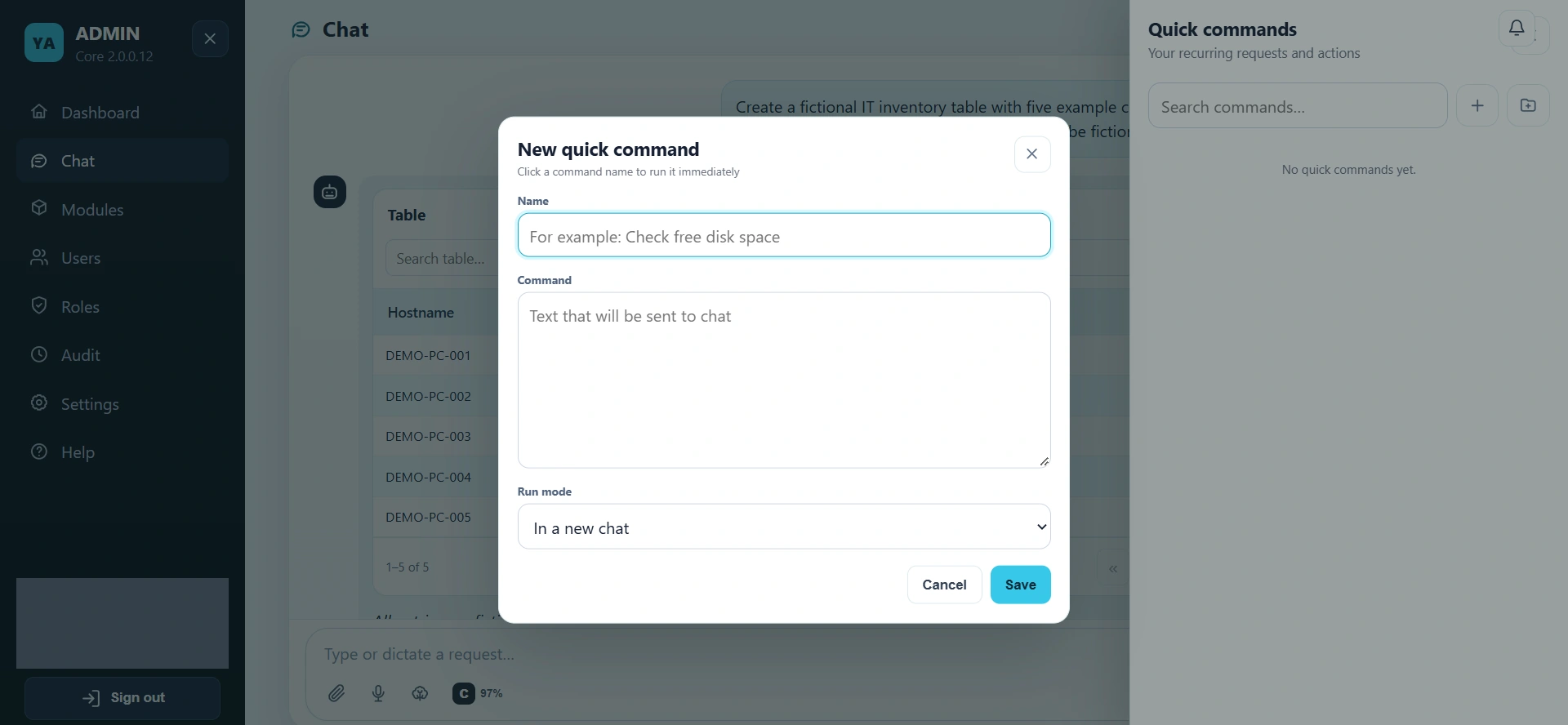
Использование Команды поиска для поиска сохраненных запросов. Откроется значок папки Новое имя папки. для их организации. Эти элементы управления подготавливают многоразовые подсказки; выполнение по-прежнему соответствует применимым правилам подключения, разрешений и одобрения.
5. Выберите начальный путь.#
Путь А: личные задачи и собственный ПК#
Начните с информации или программы, с которой вы действительно хотите работать. Задача локального файла и команда на вашем компьютере используют разные инструменты.
| Что вы хотите сделать? | Начальная точка |
|---|---|
| Понимание электронной таблицы или подготовка отчета | Используйте файлы и таблицы с собственным поддерживаемым файлом и необходимыми разрешениями на чтение/загрузку/создание. |
| Запустите проверенную команду или сценарий на компьютере. | Настройте поддерживаемое соединение выполнения для этого компьютера; проверьте контекст его учетной записи, командную среду и разрешения. |
| Работа с графическим приложением Windows. | Проверьте готовность агента/Vision и его установку, точные требования к сеансу и ограниченным задачам. |
| Используйте личный сервис или внешний рабочий процесс. | Настройте совместимый модуль или сервер MCP, который фактически предоставляет необходимую операцию. |
Первая простая задача: поработать с файлом примера.
- Подтвердите доступ к Файлы и таблицы и загрузите небольшую, неконфиденциальную поддерживаемую электронную таблицу через доступный интерфейс.
- Спросить «Подведите итоги по этой электронной таблице и покажите строки, подтверждающие итоговые значения». Определите правильный файл, если доступно несколько.
- Проверьте сохраненную таблицу и сравните результат с исходными строками. Экспортируйте или создавайте отчет только тогда, когда вам это необходимо и у вас есть соответствующее разрешение.
Для этого рабочего процесса с файлами не требуется корпоративный каталог или учетная запись Action1. Он также не предоставляет чату общий доступ ко всем папкам на вашем компьютере.
Скриншот с описанием подключения компьютера и сбора фактических измерений см. Подключите свой компьютер с помощью агента YAADMIN. ниже. Блоки
Для команд и визуальных задач ПК: Проверенная реализация агента YAADMIN включает PowerShell, CMD, сценарии, запуск исполняемого файла и разработку взаимодействия экрана/мыши/клавиатуры. Установка только Core не устанавливает это соединение. Установка агента и принятие Windows/модели имеют документированные ограничения, а полное соответствие полноэкранной реконструкции остается незавершенным. Следовать Установка и состояние агента и Инструменты агента , прежде чем рассматривать это как рабочий процесс рабочего стола.
Если ваш компьютер уже управляется через настроенную службу Action1, поддерживаемый ею PowerShell и программные инструменты — это другой путь. Агент Action1 и Агент YAADMIN являются разными компонентами; задача личного файла не требует ни того, ни другого.
Путь B: системы, используемые организацией.#
Выберите одну существующую службу и настройте ее подключение, прежде чем пытаться выполнить мультисистемную задачу. Ваша организация должна предоставить поставщику доступ и разрешения пользователей.
| Соединение | Предварительные требования | Первый запрос информации |
|---|---|---|
| Active Directory | Доступные службы каталогов, настроенная база профиля/сервера/поиска и авторизованный идентификатор чтения. | Найдите известную учетную запись и проверьте ее членство в группах. |
| Action1 | Рабочий доступ к службе и компьютеры, уже зарегистрированные с помощью Action1. | List organizations, выберите один реальный компьютер и inspect его software. |
| 1C | Совместимая опубликованная служба HTTP только для чтения и доступ к нужным данным. | Проверьте схему или найдите известный товар и его запасы. |
| MCP или внешний рабочий процесс Обзор | Совместимый интерфейс сервера/инструмента, необходимая аутентификация и реализованная операция. | Откройте для себя инструменты, изучите реальную схему и попробуйте внимательно прочитать. |
Воспользуйтесь соответствующим руководством: ОБЪЯВЛЕНИЕ, Action1, 1C или Папка MCP. Настроенный рабочий процесс n8n может расширить этот путь, если его работа доступна через совместимый интерфейс инструмента; Родной разъем n8n не предполагается.
Авторизованный администратор управляет подключениями и назначает доступ. Подтвержденная роль администратора ControlHub Administrators; обычные пользователи должны иметь более узкие права. Приложение защищает последнего активного администратора локального восстановления от удаления/деактивации. Сохраните этот путь восстановления при настройке входа в AD; первый вход в AD не устанавливает автоматическое назначение ролей.
Настройте один поставщик, проверьте его работоспособность/обнаружение и предоставьте точные разрешения, необходимые для выбранной задачи. Учетные данные поставщика сами по себе не предоставляют каждому пользователю YAADMIN разрешение на их использование.
Подключите свой компьютер с помощью агента YAADMIN.#
YAADMIN Агент — это компонент Windows, который подключает компьютер к YAADMIN Core. Core — это приложение, в котором вы открываете чат и управляете соединениями. Агент запускается на компьютере Windows, системную информацию которого вы хотите прочитать или чьи разрешенные команды и действия на рабочем столе вы хотите использовать.
Куда установить: установите агент на каждый компьютер Windows, который вы хотите подключить. На своем компьютере запустите установщик агента на этом компьютере. Для другого компьютера Windows перенесите персональный установщик на этот компьютер и запустите его там. Целевой компьютер должен иметь возможность связаться с вашим ядром через настроенное HTTPS-соединение LAN/VPN.
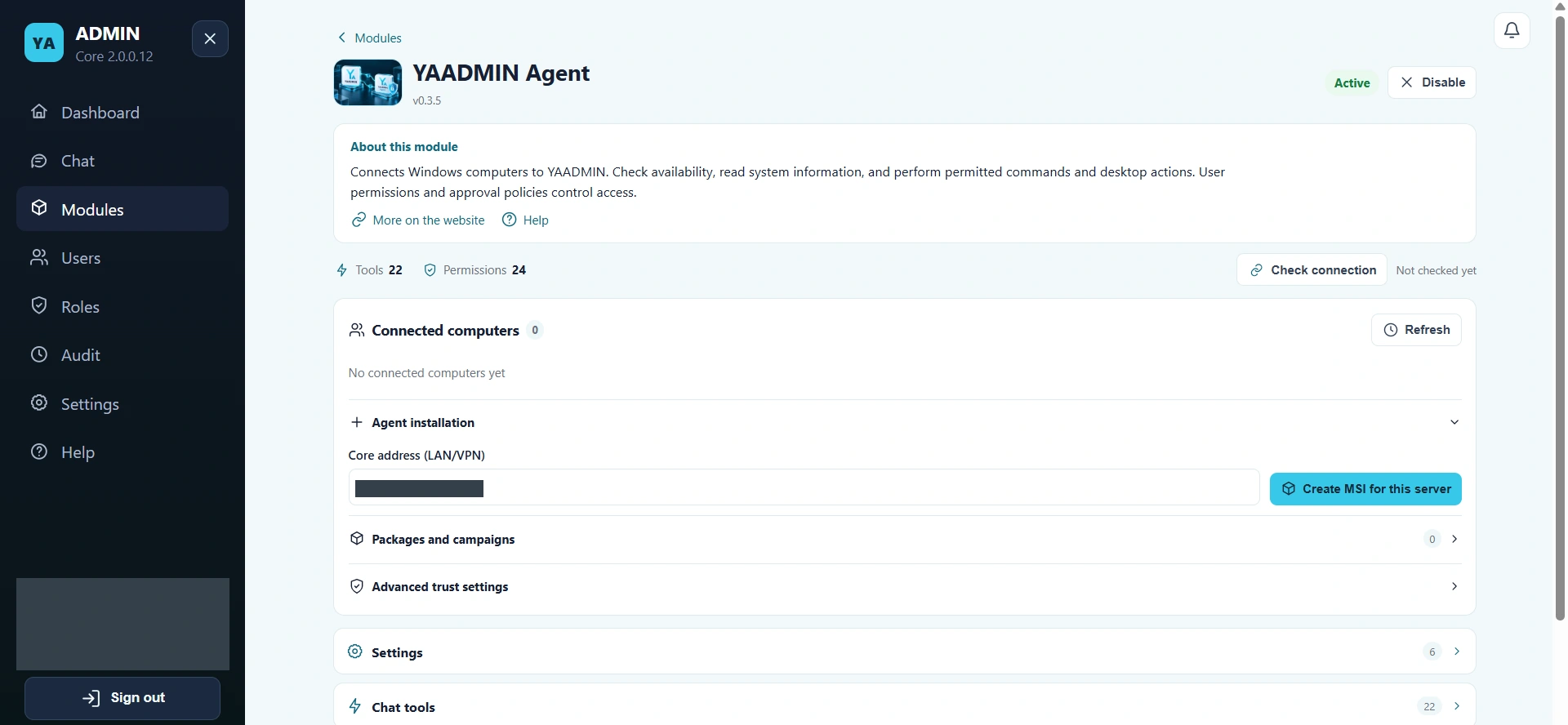
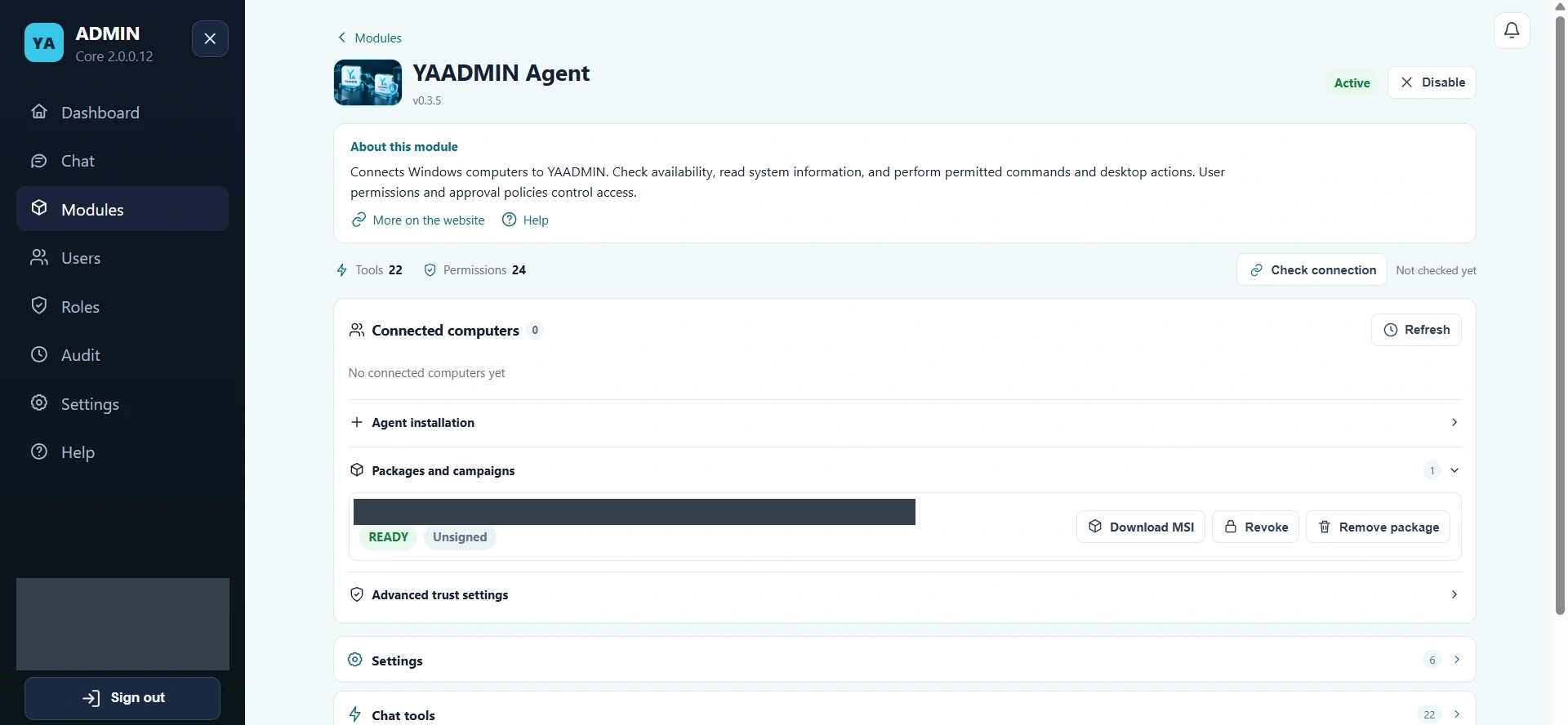
Где взять установщик: откройте установленный YAADMIN Core → Модули → Агент → Установка агента, введите доступный адрес ядра и выберите Создать MSI для этого сервера.. Когда пакет ГОТОВО, используйте Скачать MSI под Пакеты и кампании. Это персонализированный установщик для вашего ядра; страница общедоступной документации не устанавливает Агент на компьютер.
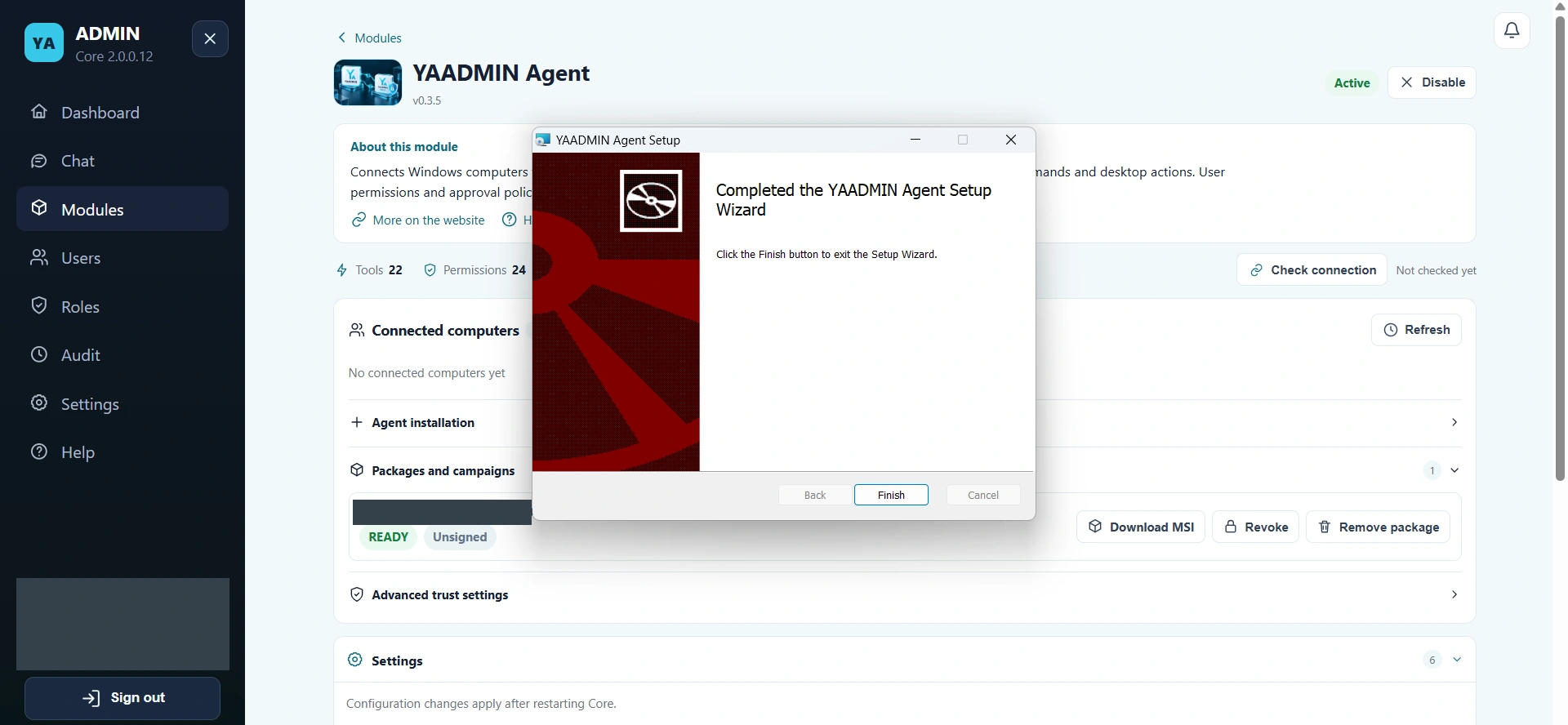
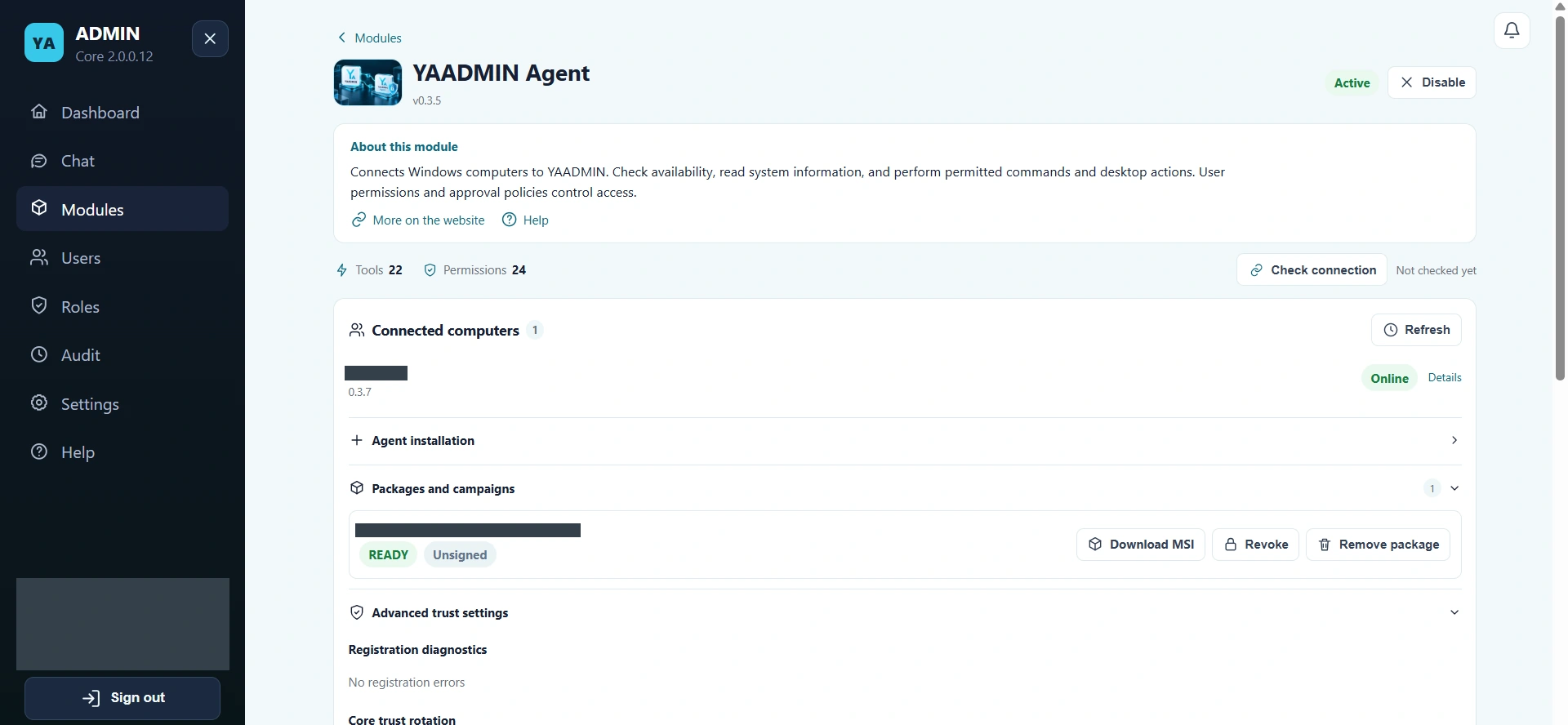
Как установить: запустите загруженный MSI на предполагаемом компьютере Windows, просмотрите и примите условия установщика, если вы согласны, подтвердите обычный запрос согласия администратора Windows, завершите настройку и выберите Политики средств выполнения Готово. Вернитесь в Core и убедитесь, что этот компьютер отображается как Онлайн , прежде чем попросить чат использовать его. На скриншотах ниже показаны ключевые этапы.
Первой полезной задачей является сбор информации о системе и возврат отчета с источником каждого значения.
Это выбранное пошаговое руководство следует за захваченной установкой владельца: создайте установщик, подключите компьютер к сети, утвердите запрос PowerShell и проверьте полученные результаты измерений. На изображениях представлена одна установка и ее результаты. Более широкое развертывание, обновление и принятие управления рабочими столами по-прежнему описаны в Руководство по установке агента и Обзор агента.
Чем агент может вам помочь?#
| Task | Возможности агента | Что показывают эти экраны |
|---|---|---|
| Проверьте подключенный компьютер | Проверьте доступность и получите информацию о системе. | Конечная точка в сети и отчет о версии Windows, времени безотказной работы, загрузке ЦП и оперативной памяти. |
| Проверьте место на диске | Запустите авторизованный запрос на выбранном компьютере. | Свободное место на диске C: с источником данных Windows. |
| Запуск команд и сценариев | Используйте разрешенные PowerShell, CMD, сценарии или исполняемые инструменты. | Запрос на утверждение PowerShell и успешный результат. |
| Работа с приложениями | Обнаруживайте или запускайте приложения с помощью поддерживаемых инструментов. | Наличие инструмента; результат запуска приложения здесь не показан. |
| Работа с рабочим столом | Сделайте снимок экрана и используйте действия мыши/клавиатуры в заданном сеансе. | Написаны инструментов; эти изображения для удаления не обрабатываются visual desktop task. |
| Проверка задачи | Проверьте состояние выполнения, элементы управления выводом и отменой. | Завершенная операция со стандартным выводом и кодом завершения. |
Списки захваченных модулей 22 инструмента и 24 разрешения.. Эти счетчики принадлежат поставляемой сборке; более старая контрольная точка, проверенная источником, имеет другой каталог. Доступные инструменты зависят от установленной версии, роли и подключения. См. Инструменты агента и разрешения рабочего стола для их задокументированных границ.
Откройте агент и подключите нужный компьютер.#
Открыто Модули → Агент. Активен означает, что модуль включен; Подключенные компьютеры показывает, подключена ли конечная точка. Разверните Установка агента, чтобы подготовить соединение.
Развернуть Установка агента, введите Основной адрес (LAN/VPN) доступен с компьютера Windows и выберите Создать MSI для этого сервера.. Используйте фактический доверенный адрес HTTPS вашей установки. Следуйте installation prerequisites , если создание пакета или подключение не удались.
Загрузите подготовленный установщик и завершите настройку.#
В Пакеты и кампании, подождите ГОТОВО, затем выберите Скачать MSI. Захваченный пакет явно Без знака. Сохраняйте этот персонализированный пакет конфиденциальным, поскольку он содержит материалы для регистрации для предполагаемого ядра.
Запустите пакет на компьютере Windows, к которому вы имеете право подключаться. Прочтите условия установщика, примите их, если согласны, и завершите установку, используя обычный процесс получения согласия администратора Windows. В кадре установщика показано Завершена работа мастера установки агента YAADMIN.; выбирать Готово.
Вернитесь к модулю и осмотрите. Подключенные компьютеры, используя Обновить при необходимости. В следующем кадре одна конечная точка указана как Онлайн, с Подробности . Проверьте точный компьютер, прежде чем отправлять ему задание.
Попросите небольшой чек с реальными данными#
Откройте чат и запросите ограниченную проверку только для чтения. Приведенный пример запроса свободное место на диске C: и Температура процессора, таблица с Метрика, значение и источники недоступен , если датчик ЦП недоступен. Это также исключает установку программного обеспечения, изменение настроек и идентифицирующие детали.
Если подключено несколько компьютеров, перед выполнением определите предполагаемую конечную точку. На запрос фактических значений следует отвечать из результата подключенного инструмента; данные примера или предложенная команда не являются завершенной проверкой.
Просмотр запрошенной операции#
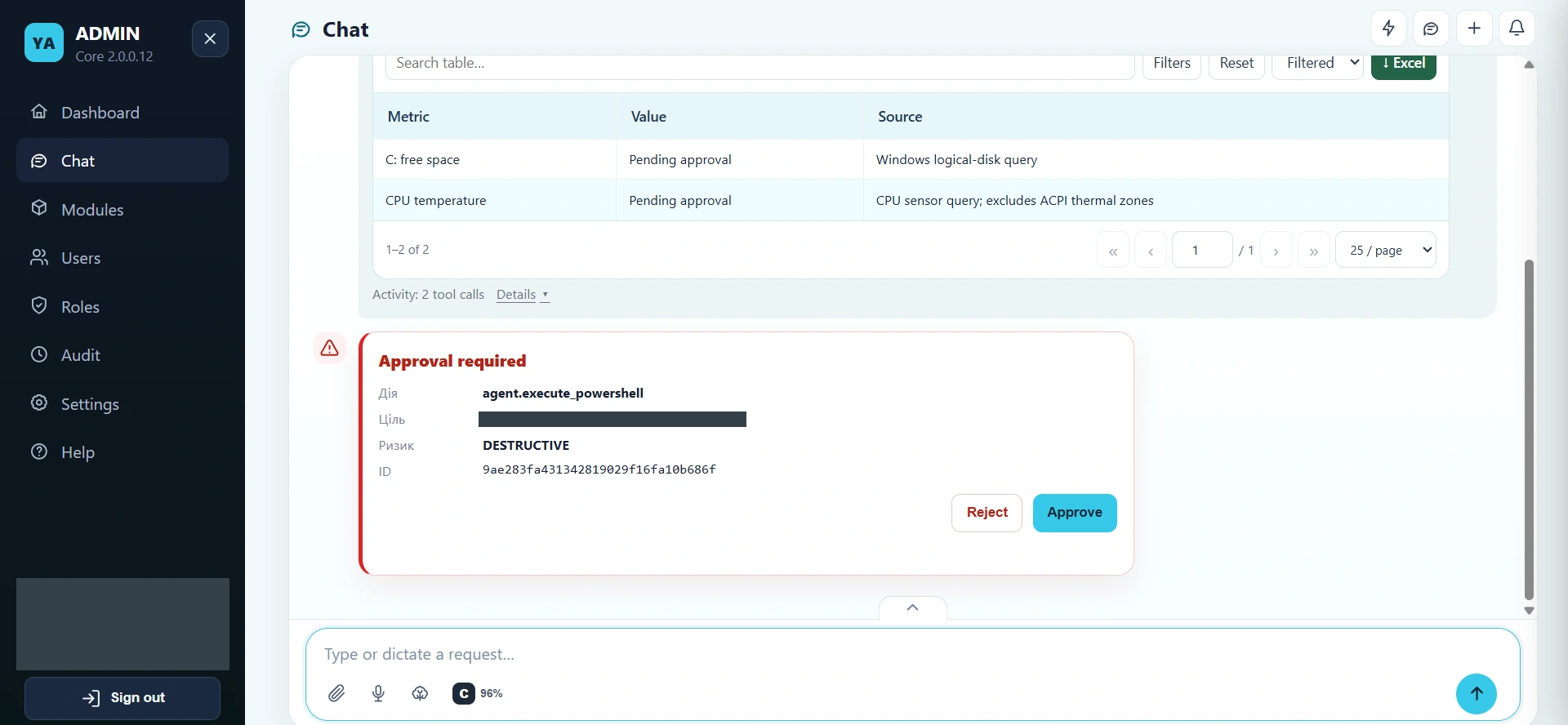
Этот пример останавливается на Требуется одобрение для .execute_powershell Агент. Прежде чем сделать выбор, просмотрите фактическую цель, запрошенную команду и предполагаемый эффект с помощью доступных сведений о действии. Утвердить или Папка Отклонить. На опубликованном изображении цель отредактирована.
На карточке указан инструмент. РАЗРУШИТЕЛЬНЫЙ, хотя запрос запрашивает запросы только для чтения. PowerShell — инструмент общего исполнения; описание запроса как доступного только для чтения не отменяет требований к разрешению или утверждению.
Прочитайте результат и его пределы.#
Отчеты о выполненной проверке диска. 34,37 ГиБ бесплатно на C:, с Windows Win32_LogicalDisk.FreeSpace в качестве источника. В строке температуры процессора указано недоступен , поскольку полученные запросы LibreHardwareMonitor/OpenHardwareMonitor не вернули датчик ЦП. Недоступное значение должно оставаться недоступным, а не угадываться или заменяться несвязанным показанием тепловой зоны.
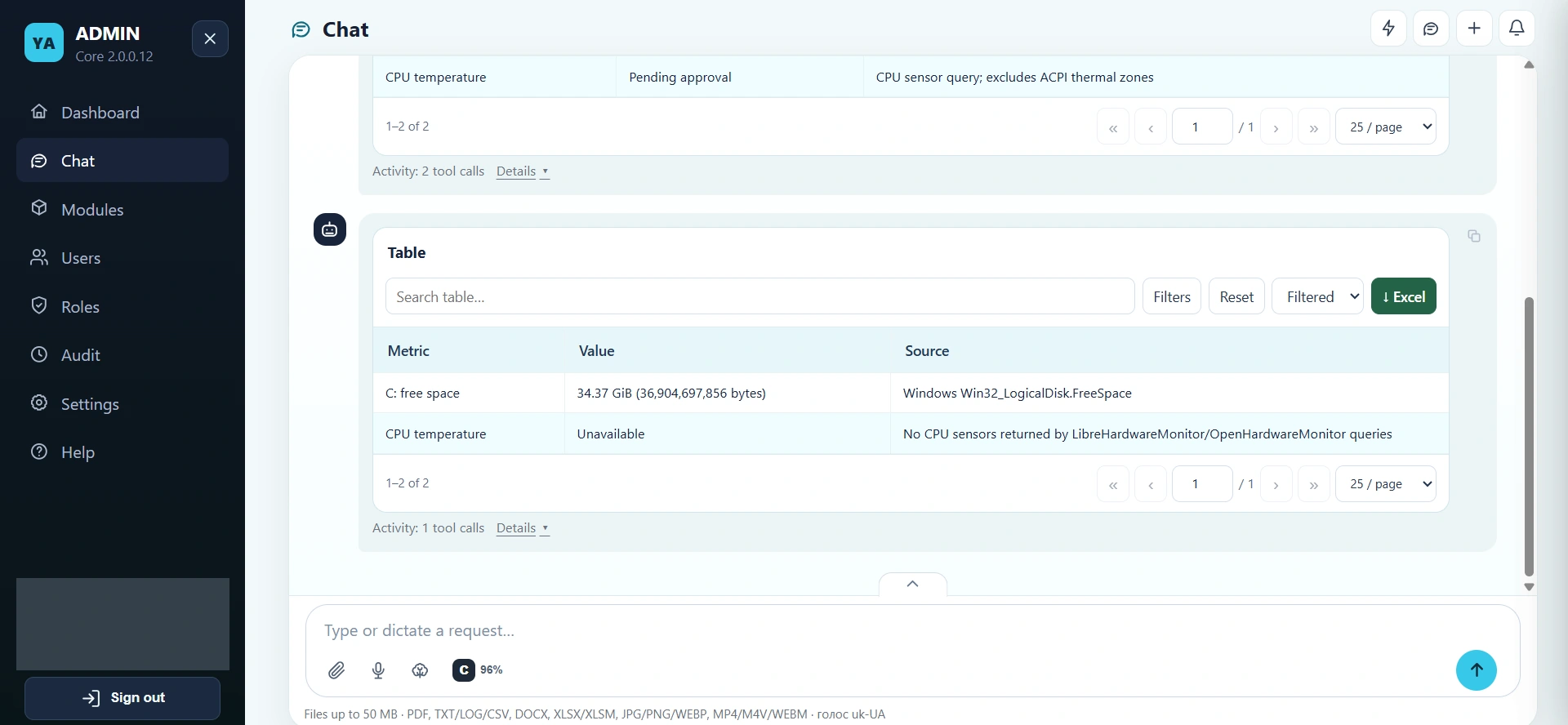
Это значения, полученные владельцем для этого компьютера на данный момент. Ваш компьютер вернет собственные измерения или конкретную ошибку доступа, соединения или датчика.
Превратите измерения системы в отчет о состоянии#
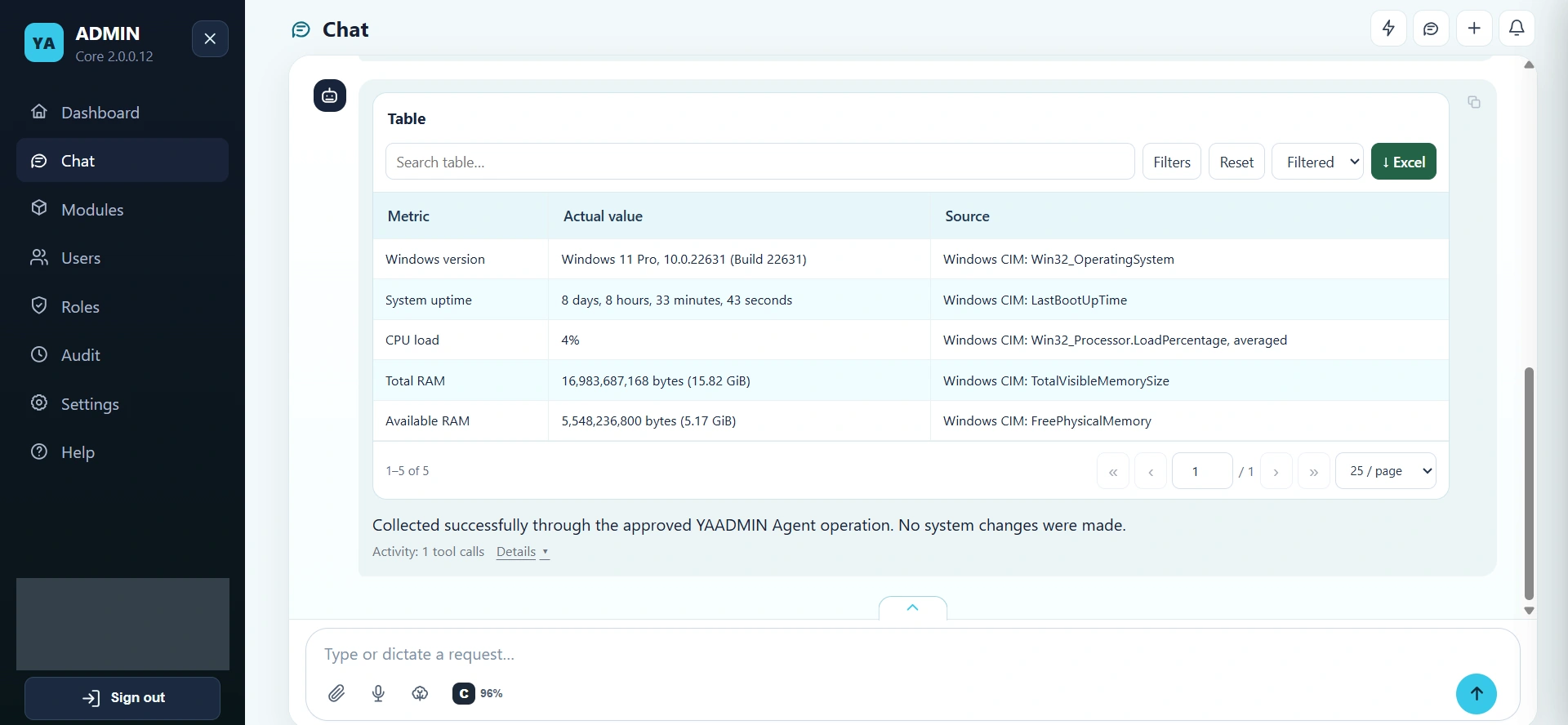
Второй пример запрашивает реальную проверку работоспособности только для чтения: Версия Windows, время безотказной работы системы, загрузка ЦП, общий объем оперативной памяти и доступная оперативная памятьс фактическим значением и источником для каждой метрики. Это исключает системные изменения и личные файлы. Завершите все необходимые утверждения, прежде чем считать отсутствующие показатели собранными.
В возвращенной таблице показаны Windows 11 Pro, около 8 дней безотказной работы, Загрузка процессора 4%, 15.82 GiB RAM и 5,17 ГБ доступной оперативной памяти в этом захваченном запуске. Каждая строка идентифицирует свой источник CIM Windows. Это иллюстрирует практический рабочий процесс агента: задайте вопрос о подключенном компьютере и получите результаты измерений в виде читаемого отчета.
Проверьте выполнение ответа#
Развернуть Активность → Подробности для проверки операции, лежащей в основе отчета. Проверьте статус работы агента, код выхода и стандартный выводи сравните возвращенные поля Windows, время безотказной работы, ЦП и память с таблицей. Подробности выполнения, предоставленные владельцем для этого примера, указаны УСПЕШНО и exit_code: 0.
В этом пошаговом руководстве записываются предоставленные владельцем результаты установки, подключения и запроса, доступные только для чтения. Это свидетельство не распространяется на каждую конфигурацию Windows или на непоказанные задачи рабочего стола. Продолжить с Примеры агентов для идей задач и troubleshooting при сбое соединения или операции.
6. Проверьте первый результат#
Для любого пути следуйте за разговором и интерактивной активностью. Проверьте действительный источник и цель, а не полагайтесь только на объяснения ИИ.
- Запустился ли ожидаемый поддерживаемый инструмент?
- Относится ли результат к выбранному вами файлу, человеку, компьютеру или записи?
- Данные полны или сообщают об ограничениях, отсутствии доступа или ошибке?
- Можете ли вы сверить ответ с таблицей, данными поставщика или фактическим состоянием приложения?
Если несколько целей совпадают, уточните их, прежде чем продолжить. Если в разрешении отказано, проверьте роль и точное разрешение инструмента; изменение приглашения не является обходным решением доступа. Задание поставщика, отмеченное как отправленное, не является доказательством завершения запрошенной работы.
7. Включите изменения намеренно.#
После того, как полезная задача чтения будет выполнена, просмотрите инструмент, цель, контекст учетной записи, эффект и поведение утверждения следующей операции. Это относится как к вашему собственному компьютеру, так и к системам компании.
Авторизованные стандартные действия могут выполняться без нового подтверждения. Когда требуется одобрение, оно разрешает конкретный неизменяемый запрос, а не каждую будущую операцию. Ожидающие утверждения хранятся в памяти и не восстанавливаются после перезапуска процесса. Гранты визуальных задач агента имеют свои собственные точные границы сеанса, приложения и времени/шага.
Остановка чата не отменяет работу, уже отправленную в другую систему. Если время выполнения истекло или результат неизвестен, проверьте реальное состояние, прежде чем повторять его.
Разрешения · Разрешения · Безопасность агента
Если что-то не работает#
| Симптом | Что проверить в первую очередь |
|---|---|
| Приложение не открывается | Подтвердите фактический адрес установки и доступность хоста у администратора развертывания. Используйте журнал установщика при изучении установки; не угадывайте команду управления службами. |
| Появляется предупреждение о сертификате. | Перед вводом учетных данных проверьте идентификацию хоста и процедуру доверия развертывания. |
| Ошибка входа в систему | Подтвердите, является ли это Core или веб-сайтом, настроенный локальный путь/путь AD и активна ли учетная запись. |
| Вход работает, но инструменты запрещены | Проверьте назначенные роли и точные разрешения инструмента; аутентификация не является авторизацией. |
| Модуль появляется, но возвращает ошибки | Проверьте конфигурацию поставщика, учетные данные, доступность и документированные предварительные условия. |
| Вход в систему MCP выполнен успешно, но инструменты отсутствуют. | Проверьте обнаружение. Персональный OAuth не устанавливает автоматическое повторное обнаружение в проверяемой реализации. |
| Платные права не появляются | Проверьте связанное коммерческое электронное письмо, подтвержденный платеж и поддерживаемое обновление лицензии; не отправляйте коды активации в поддержку. |
Основные способы устранения неполадок обеспечивает следующие проверки. При обращении Поддержка, опишите сборку, неудачный шаг и видимую ошибку без отправки паролей, токенов или закрытых ключей.
Ваш контрольный список для первого сеанса#
Вы будете готовы продолжить, когда сможете открыть свою установку, войти в систему, идентифицировать активную учетную запись, настроить поддерживаемый путь AI и проверить один полезный результат из собственного файла или подключенной системы. Добавьте дополнительные инструменты в соответствии с вашими потребностями; корпоративное развертывание не является обязательным условием для каждой личной задачи.
Личные и деловые примеры · Файлы и таблицы · Установка модулей · Статус агента · Поддержка