Загрузите установщик Windows#
Используйте Скачать в шапке сайта или Кнопка YAADMIN Бесплатно , чтобы получить последнюю опубликованную стабильную версию установщика Windows x64 с официального канала выпуска YAADMIN. Та же установка Core используется с Free, Pro и Enterprise; купленные права активируются отдельно.
Подготовьте хост#
- Выберите хост Windows и учетную запись, которой будут принадлежать установка и защищенные настройки.
- Создайте резервную копию существующего развертывания перед установкой более новой версии. Храните информацию о конфигурации и восстановлении под контролем вашей организации.
- Подтвердите сетевой доступ к поставщикам, которых вы подключите, а также к официальным службам загрузки и лицензирования, если это необходимо.
- Загрузите установщик с этого веб-сайта, затем запустите его локально и следуйте отображаемым инструкциям по установке.
- Откройте адрес приложения, предоставленный этой установкой, и продолжите Первый запуск.
Веб-сайт предназначен для распространения программного обеспечения и обслуживания учетных записей; это не установленный вами веб-интерфейс Core. Получите адрес локального доступа и инструкции по доверию сертификата у человека, управляющего вашим развертыванием.
в скриншотах и видео#
Следуйте одиннадцати экранам настройки ниже в хронологическом порядке. Это предоставленные владельцем снимки экрана установки Windows, а не созданные иллюстрации интерфейса. Большинство заголовков идентифицируют Core 2.0.0.12; на последней поставляемой рамке все еще видна старая декоративная этикетка. Загруженный вами выпуск, выбранные пути, имя учетной записи и результаты проверки системы могут отличаться.
Посмотрите короткое слайд-шоу или просмотрите пронумерованные снимки экрана. Приостановите видео, чтобы осмотреть экран, или откройте любое изображение WebP в полном размере, чтобы прочитать текст установщика. Слайд-шоу не имеет звука и не отражает продолжительность установки.
 YAADMIN · Пошаговое руководство по установке
-
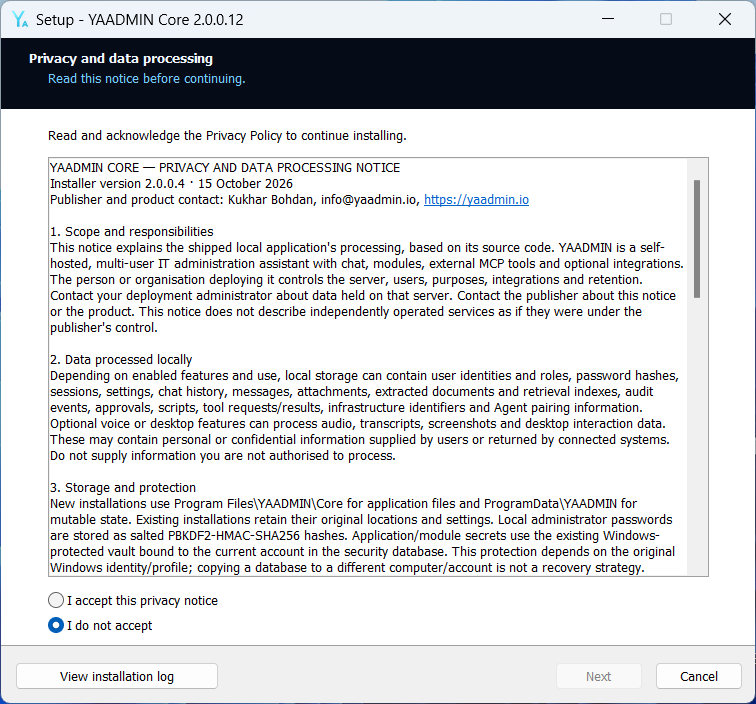
Ознакомьтесь с уведомлением о конфиденциальности.
Прочтите отображаемое уведомление о конфиденциальности и обработке данных. Выбирайте принятие только в том случае, если вы согласны; на этом снимке экрана показано уведомление перед принятием.
Шаг 1 из 11 · Открыть скриншот в полный размер ↗ -
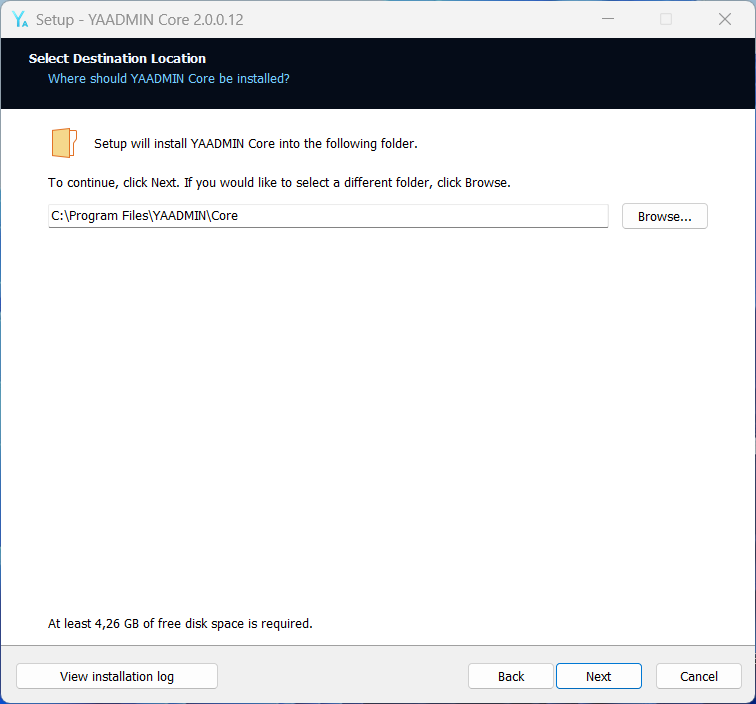
Выберите папку установки.
Проверьте папку назначения и доступное пространство. На снимке экрана используется C:\Program Files\YAADMIN\Core; выберите местоположение, подходящее для вашего развертывания.
Шаг 2 из 11 · Открыть скриншот в полный размер ↗ -
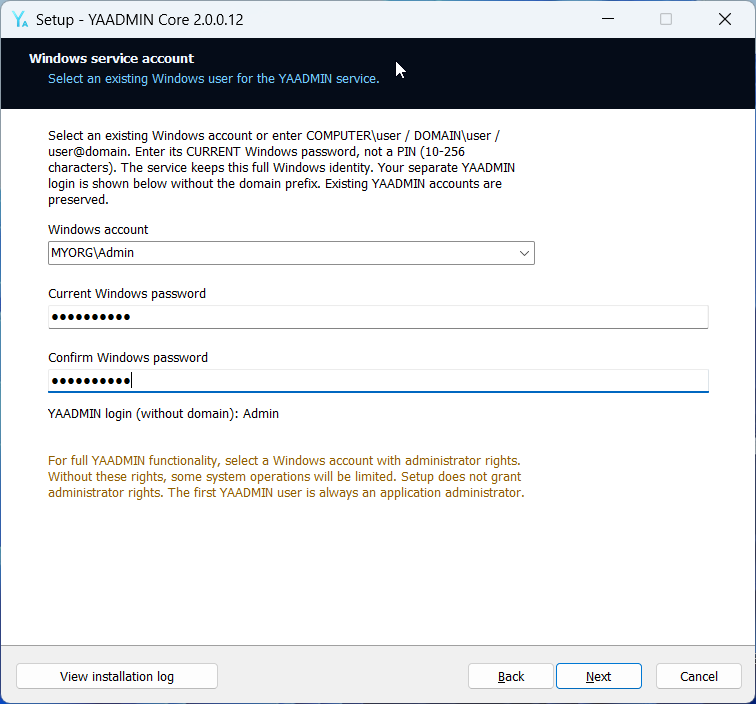
Выберите учетную запись службы Windows.
Программа установки запросит существующую учетную запись Windows и текущий пароль Windows, введенный дважды. Это не новый пароль YAADMIN. Используйте собственную авторизованную учетную запись; имена, показанные на скриншоте, являются примерами из захваченной установки. Никогда не сообщайте свой пароль в чате.
Шаг 3 из 11 · Открыть скриншот в полный размер ↗ -
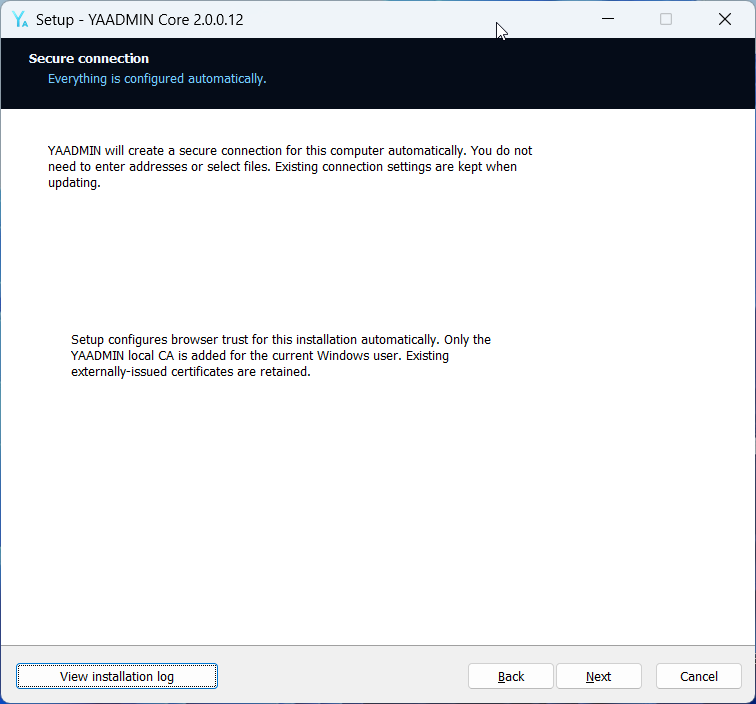
Проверьте настройку безопасного соединения.
На этом экране указано, что программа установки автоматически настраивает безопасное соединение и доверие браузера для текущего пользователя Windows. Существующие параметры подключения и сертификаты, выданные извне, описываются как сохраненные. Следуйте фактическому установщику и политике доверия вашей организации.
Шаг 4 из 11 · Открыть скриншот в полный размер ↗ -
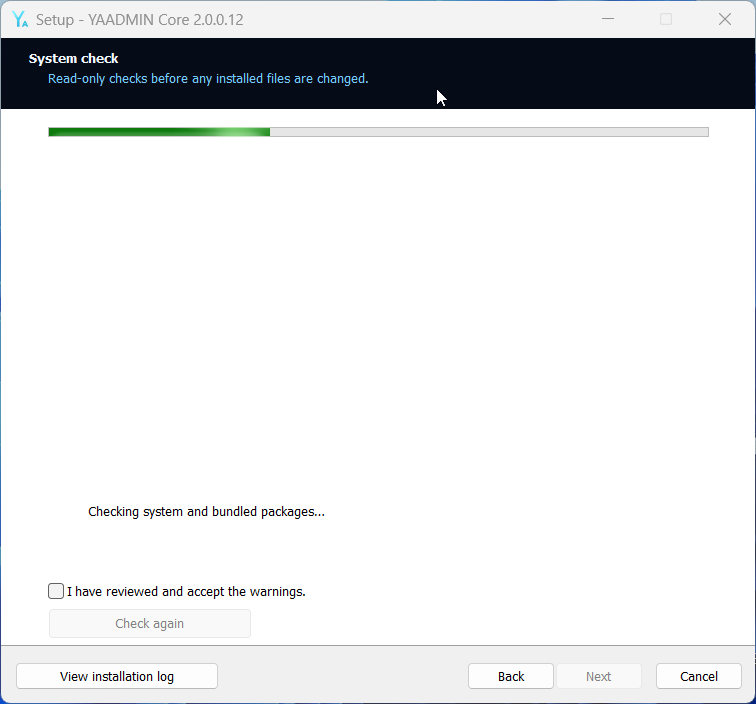
Дождитесь проверки системы.
Прежде чем продолжить, разрешите завершение системных проверок только для чтения и связанных пакетов. Если появляются предупреждения, просмотрите их, а не принимайте без проверки.
Шаг 5 из 11 · Открыть скриншот в полный размер ↗ -
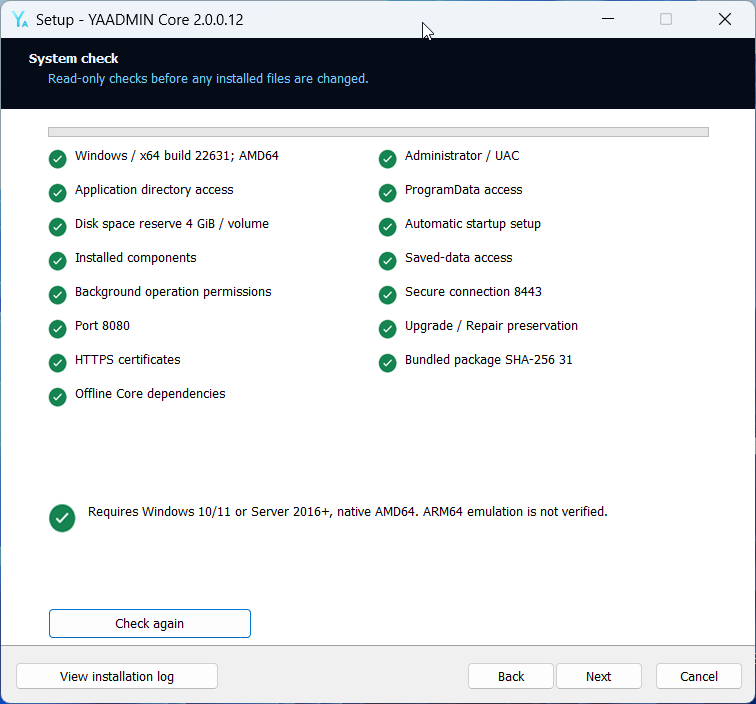
Просмотрите результаты проверки системы.
Проверьте указанные проверки, включая архитектуру Windows, доступ к каталогам, разрешения, порты и сертификаты. Зеленые чеки принадлежат этому захваченному компьютеру; они не гарантируют, что проедет другая машина. Устраните любые сбои, отображаемые на вашем хосте.
Шаг 6 из 11 · Открыть скриншот в полный размер ↗ -
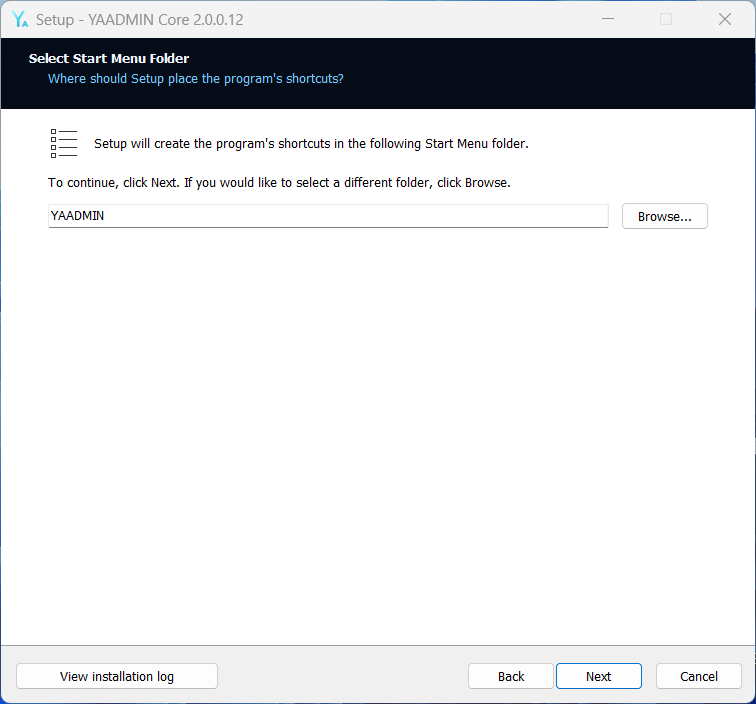
Выберите папку меню «Пуск».
Подтвердите папку меню «Пуск» для ярлыков приложений. Захваченная установка использует YAADMIN.
Шаг 7 из 11 · Открыть скриншот в полный размер ↗ -
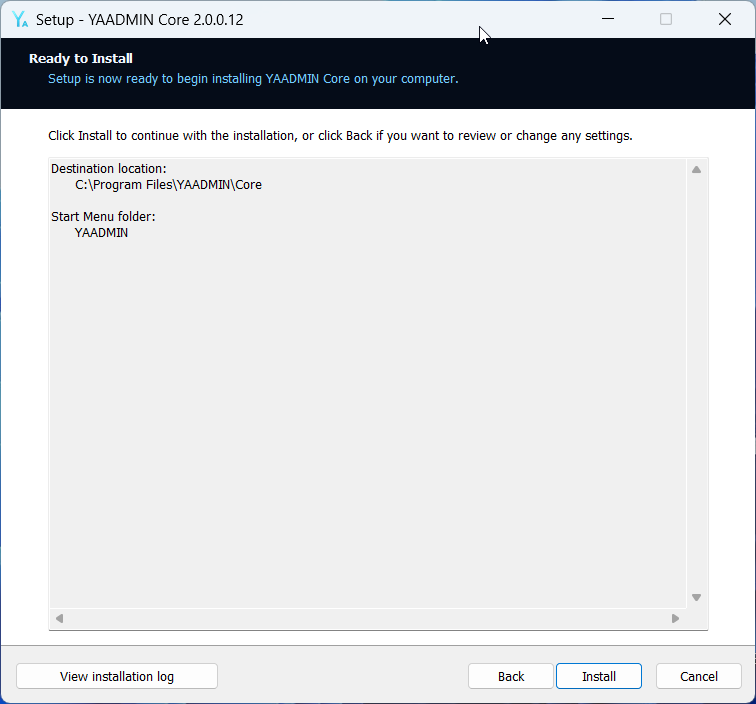
Просмотрите сводку установки.
Проверьте отображаемый пункт назначения и папку меню «Пуск». Используйте «Назад», чтобы изменить их, или «Установить», если отображаемая конфигурация верна.
Шаг 8 из 11 · Открыть скриншот в полный размер ↗ -
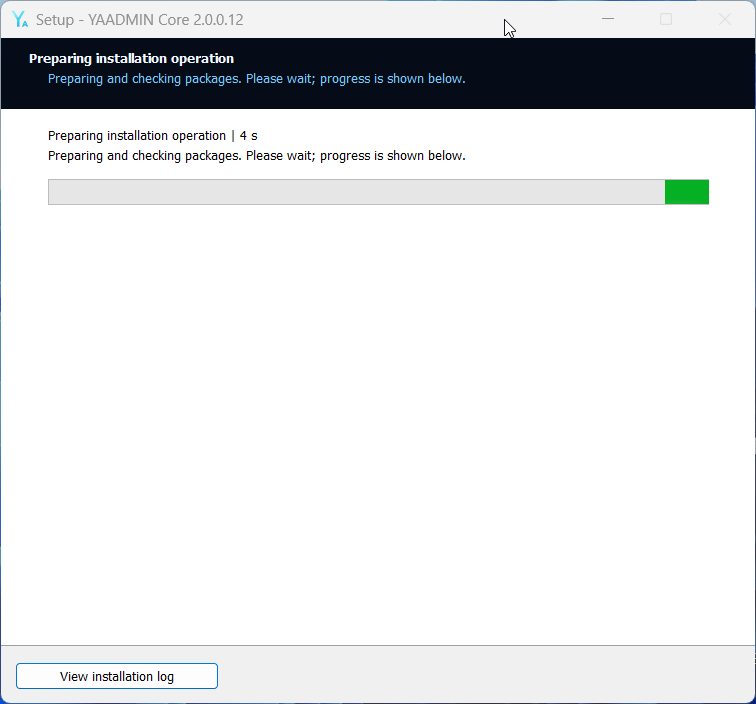
Подождите, пока посылки будут готовы.
Подождите, пока программа установки подготовит и проверит пакеты. Этот кадр представляет собой промежуточное состояние подготовки, а не завершения.
Шаг 9 из 11 · Открыть скриншот в полный размер ↗ -
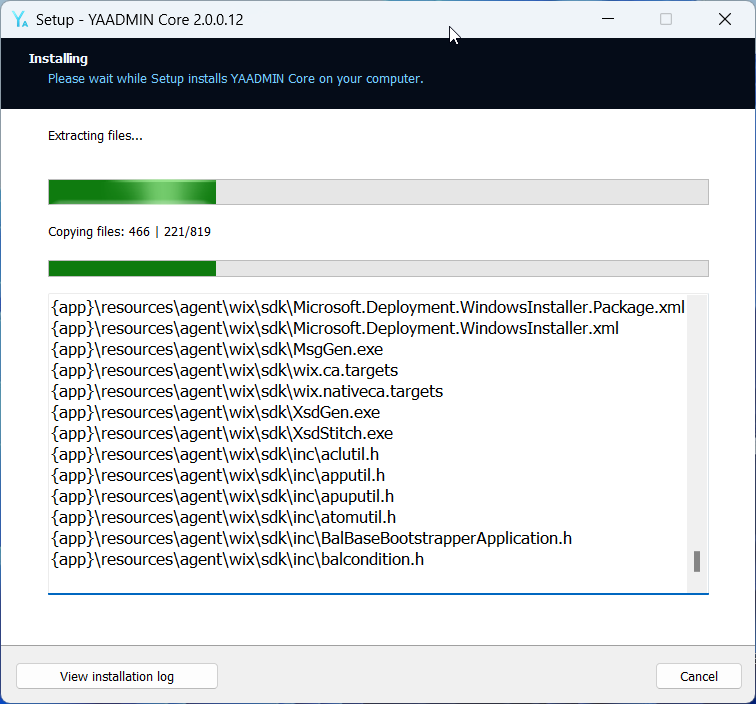
Подождите, пока установятся файлы.
Дождитесь завершения извлечения файла и установки. Прогресс и список видимых файлов описывают этот записанный запуск; время установки зависит от вашего компьютера.
Шаг 10 из 11 · Открыть скриншот в полный размер ↗ -
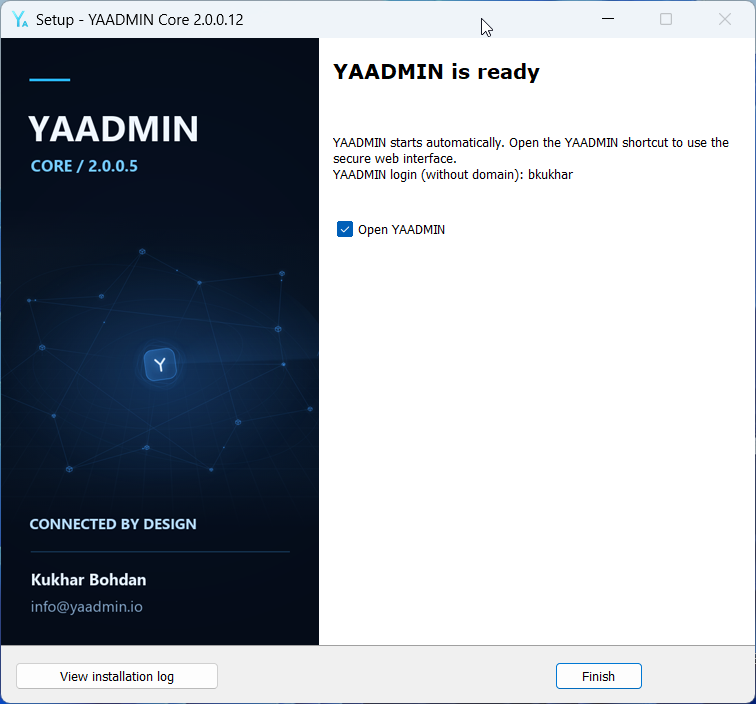
Завершить и открыть YAADMIN
На экране завершения предлагается открыть YAADMIN и завершить. Просмотрите фактическое имя входа, отображаемое в вашей установке, а затем перейдите к руководству по первому запуску. Декоративная панель в этой поставляемой рамке содержит этикетку старой версии; используйте официальные метаданные выпуска для текущей версии.
Шаг 11 из 11 · Открыть скриншот в полный размер ↗
Платформа и защищенные настройки#
Защищенные настройки используют Windows CurrentUser DPAPI. Контекст учетной записи имеет значение: не предполагайте, что зашифрованные настройки могут быть скопированы между пользователями Windows. Резервный вариант портативного производственного шифрования не документирован. Операции Active Directory также зависят от настроенной среды Windows/AD.
Перед обработкой учетных данных проверьте идентификатор HTTPS приложения и процедуру доверия сертификатам вашей организации. Обеспечьте доступность локального администратора восстановления при настройке внешней аутентификации.
Проверьте установку.#
- Откройте настроенный адрес приложения и войдите в систему, используя авторизованную локальную или настроенную учетную запись AD.
- Убедитесь, что ожидаемый модуль появился в диспетчере модулей.
- Настройте один поставщик и проверьте его работоспособность.
- Назначьте узкую роль чтения, сделайте один четкий запрос и проверьте источник и идентификатор, возвращаемые в Live Activity.
- Прежде чем предоставлять разрешения на изменение, просмотрите утверждения и поведение аудита.
Успешный доступ к странице не доказывает возможность подключения к провайдеру. Включение модуля, лицензирование, аутентификация поставщика и права пользователя — это отдельные проверки.
Установка модулей и агента#
Настройка ядра, установка внешнего пакета модулей и регистрация агента — это отдельные рабочие процессы. Использование Установка модулей для пакетов доверенных совместимых модулей и Установка агента за документированный объем и ограничения развития.
Обновления#
Загрузите недавно опубликованную полную версию установщика через официальный канал. Создайте резервную копию текущего развертывания и следуйте инструкциям установщика. Обновления бесплатны для Free, Pro и Enterprise. Техническая поддержка отдельная; увидеть Лицензирование и Менеджер обновлений.
На снимках экрана показана видимая последовательность установки, предоставленная владельцем. Коммутаторы с автоматической установкой, внутренние службы и автоматическая миграция на месте не подвергались здесь независимому тестированию. Никаких недокументированных процедур командования или служебного контроля не предписывается.