Завантажте програму встановлення Windows#
Використовуйте Завантажити у верхньому меню сайту або YAADMIN Free , щоб отримати останній опублікований стабільний інсталятор Windows x64 з офіційного каналу випуску YAADMIN. Така сама установка Core використовується з Free, Pro і Enterprise; придбані права активуються окремо.
Підготуйте хост#
- Виберіть хост і обліковий запис Windows, які будуть володіти встановленням і захищеними налаштуваннями.
- Створіть резервну копію наявного розгортання перед встановленням новішого випуску. Тримайте інформацію про конфігурацію та відновлення під контролем вашої організації.
- Підтвердьте доступ до мережі до постачальників, яких ви будете підключати, а також до офіційних служб завантаження та ліцензування, якщо потрібно.
- Завантажте програму встановлення з цього веб-сайту, потім запустіть її локально та дотримуйтеся відображених інструкцій із налаштування.
- Відкрийте адресу програми, надану цією установкою, і продовжте Перший запуск.
Веб-сайт є службою розповсюдження програмного забезпечення та облікових записів; це не ваш встановлений основний веб-інтерфейс. Отримайте локальну адресу доступу та інструкції щодо надійності сертифіката від особи, яка керує вашим розгортанням.
Встановлення на знімках екрана та відео#
Дотримуйтеся наведених нижче одинадцяти екранів налаштування в їхньому хронологічному порядку. Це надані власником знімки екрана з інсталяції Windows, а не створені ілюстрації інтерфейсу. Більшість рядків заголовків ідентифікують Core 2.0.0.12; етикетка старішої декоративної версії все ще видно на остаточній постачаній рамі. Завантажений випуск, вибрані шляхи, ім’я облікового запису та результати перевірки системи можуть відрізнятися.
Перегляньте коротке слайд-шоу або попрацюйте з пронумерованими знімками екрана. Призупиніть відео, щоб перевірити екран, або відкрийте будь-яке зображення WebP у повному розмірі, щоб прочитати текст інсталятора. Слайд-шоу не має аудіо та не відображає тривалості встановлення.
 YAADMIN · Покрокове керівництво встановлення
-
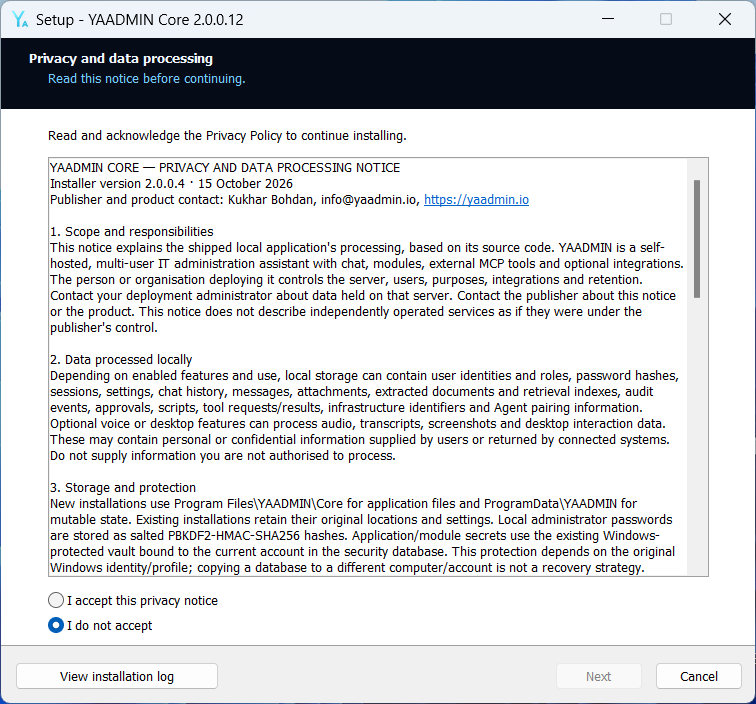
Перегляньте повідомлення про конфіденційність
Прочитайте відображене повідомлення про конфіденційність і обробку даних. Виберіть прийняти, лише якщо ви згодні; цей знімок екрана показує повідомлення перед прийняттям.
Крок 1 з 11 · Відкрити повнорозмірний знімок екрана ↗ -
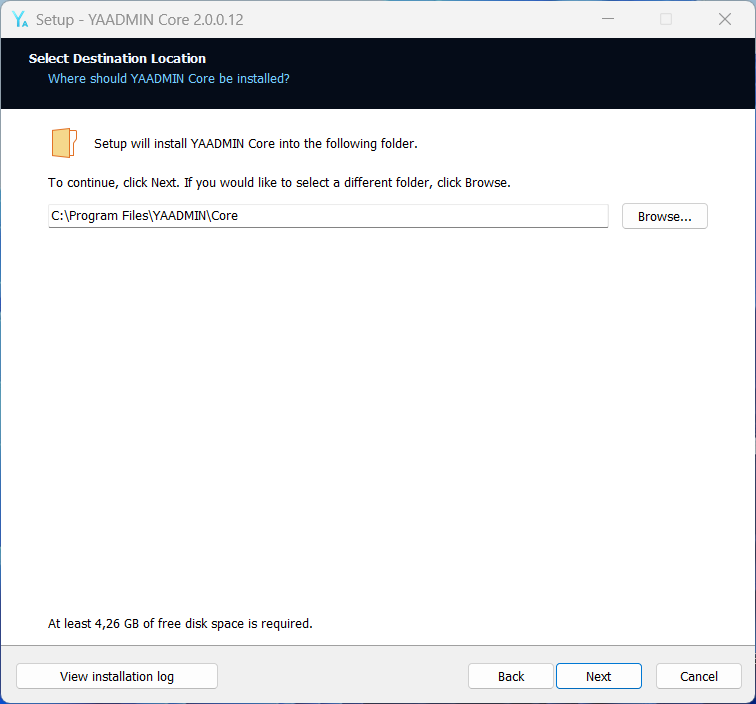
Виберіть папку встановлення
Перегляньте папку призначення та доступний простір. На знімку екрана використовується C:\Program Files\YAADMIN\Core; виберіть місце, яке підходить для вашого розгортання.
Крок 2 з 11 · Відкрити повнорозмірний знімок екрана ↗ -
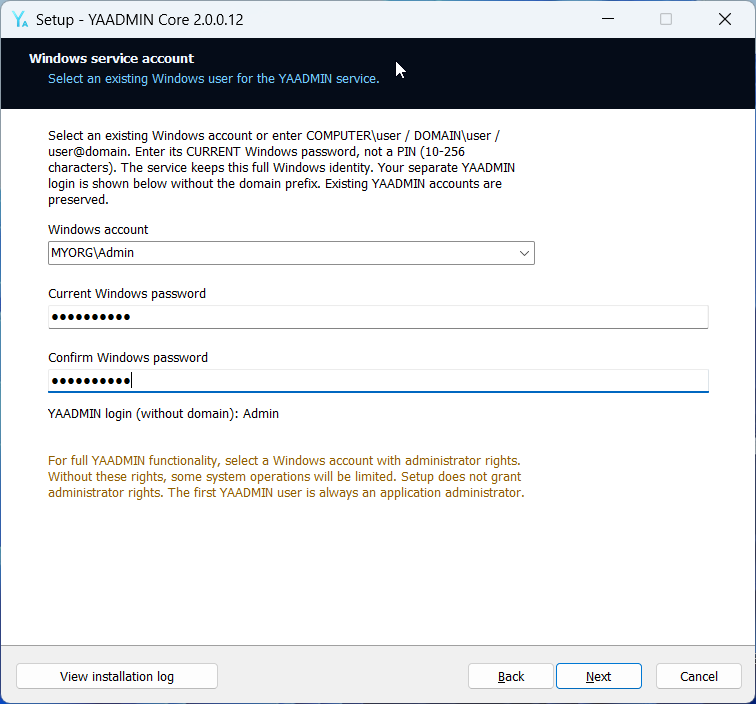
Виберіть обліковий запис служби Windows
Інсталятор запитує наявний обліковий запис Windows і його поточний пароль Windows, введений двічі. Це не новий пароль YAADMIN. Використовуйте власний авторизований обліковий запис; назви, показані на знімку екрана, є прикладами знятої інсталяції. Ніколи не повідомляйте свій пароль у чаті.
Крок 3 з 11 · Відкрити повнорозмірний знімок екрана ↗ -
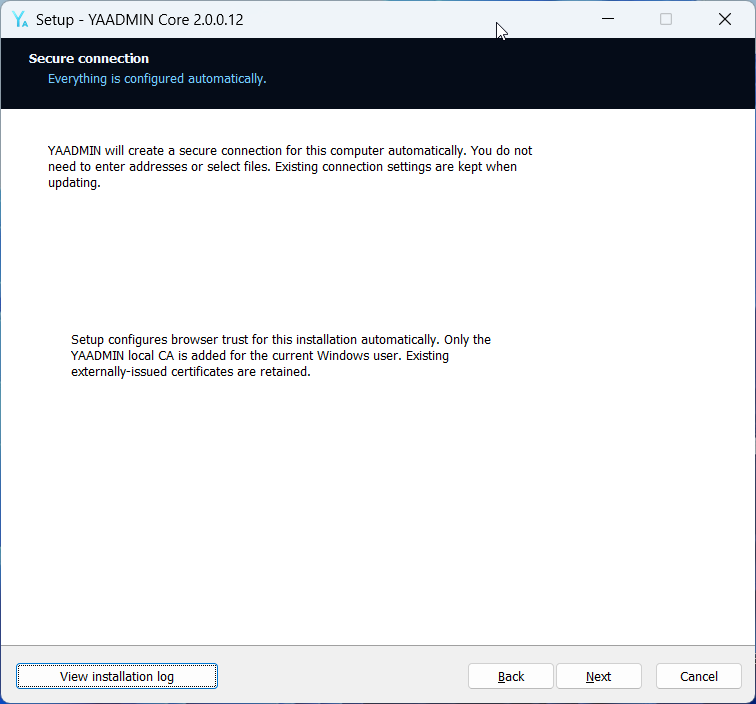
Перегляньте налаштування безпечного з’єднання
На цьому екрані вказано, що налаштування автоматично налаштовує безпечне з’єднання та довіру браузера для поточного користувача Windows. Існуючі параметри підключення та зовнішні сертифікати описані як збережені. Дотримуйтеся фактичного інсталятора та політики довіри вашої організації.
Крок 4 з 11 · Відкрити повнорозмірний знімок екрана ↗ -
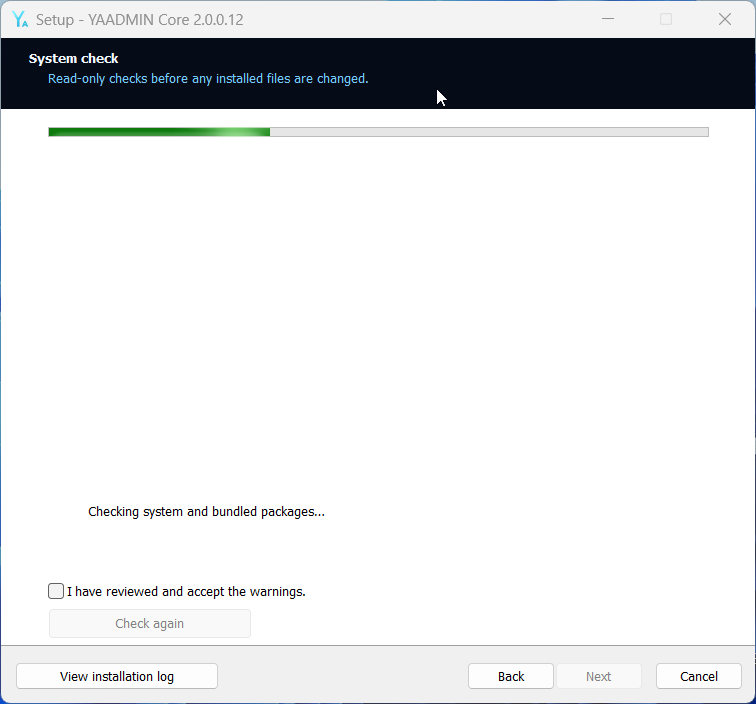
Зачекайте на перевірку системи
Дозвольте завершити перевірку системи лише для читання та комплектних пакетів, перш ніж продовжити. Якщо з’являються попередження, перегляньте їх, а не приймайте без перевірки.
Крок 5 з 11 · Відкрити повнорозмірний знімок екрана ↗ -
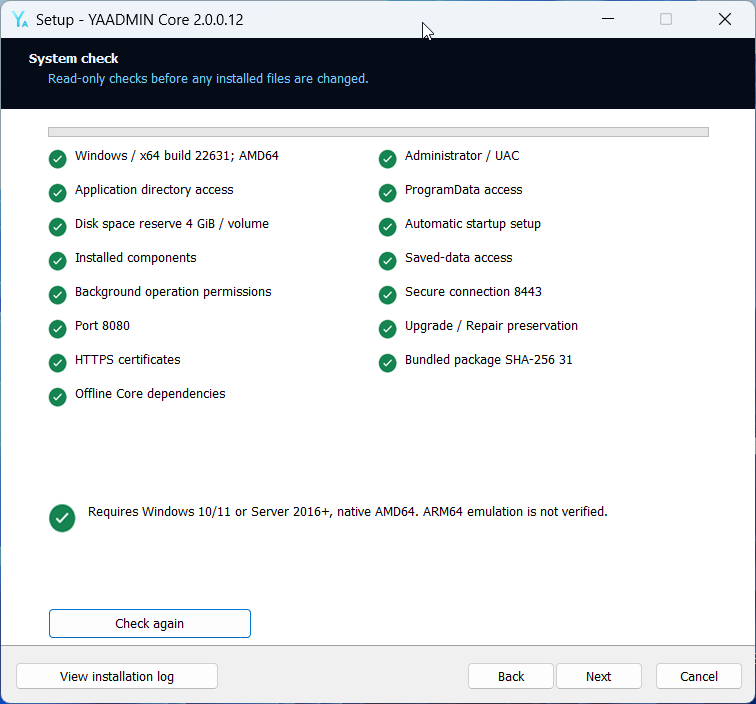
Перегляньте результати перевірки системи
Перегляньте звітні перевірки, зокрема архітектуру Windows, доступ до каталогу, дозволи, порти та сертифікати. Зелені галочки належать цьому захопленому комп’ютеру; вони не гарантують, що інша машина пройде. Вирішіть усі помилки, які відображаються на вашому хості.
Крок 6 з 11 · Відкрити повнорозмірний знімок екрана ↗ -
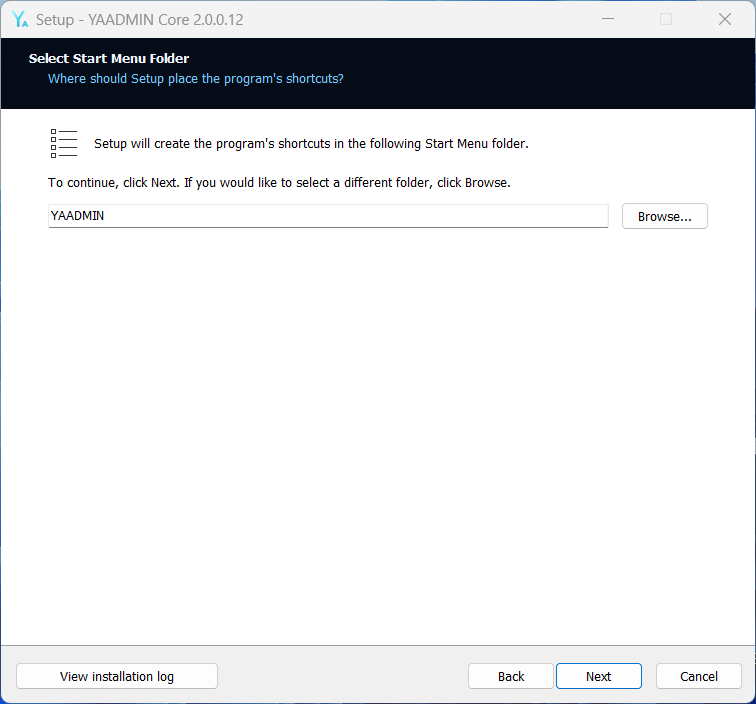
Виберіть папку меню «Пуск».
Перевірте папку меню «Пуск» для ярликів програм. Захоплена установка використовує YAADMIN.
Крок 7 з 11 · Відкрити повнорозмірний знімок екрана ↗ -
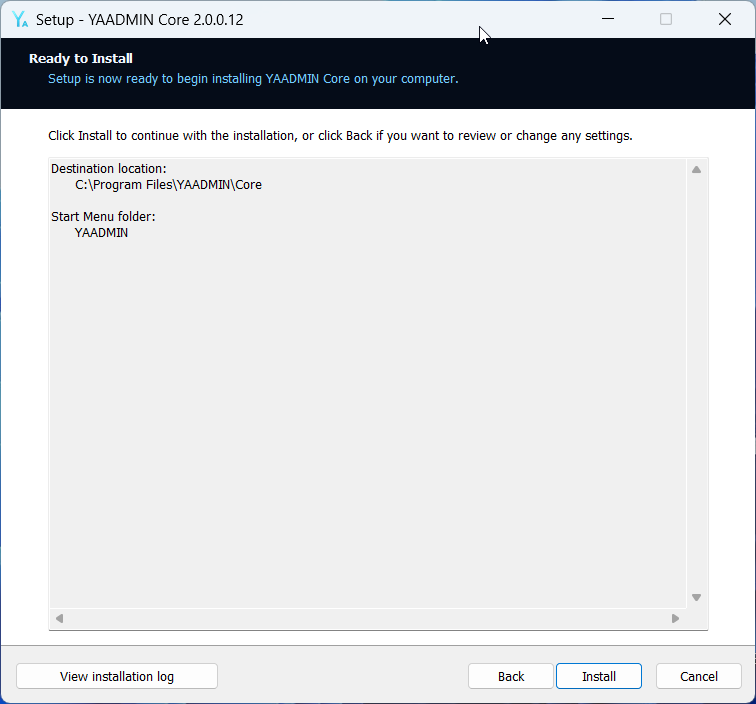
Перегляньте короткий опис встановлення
Перевірте відображене призначення та папку меню «Пуск». Натисніть «Назад», щоб переглянути їх, або «Встановити», коли відображена конфігурація правильна.
Крок 8 з 11 · Відкрити повнорозмірний знімок екрана ↗ -
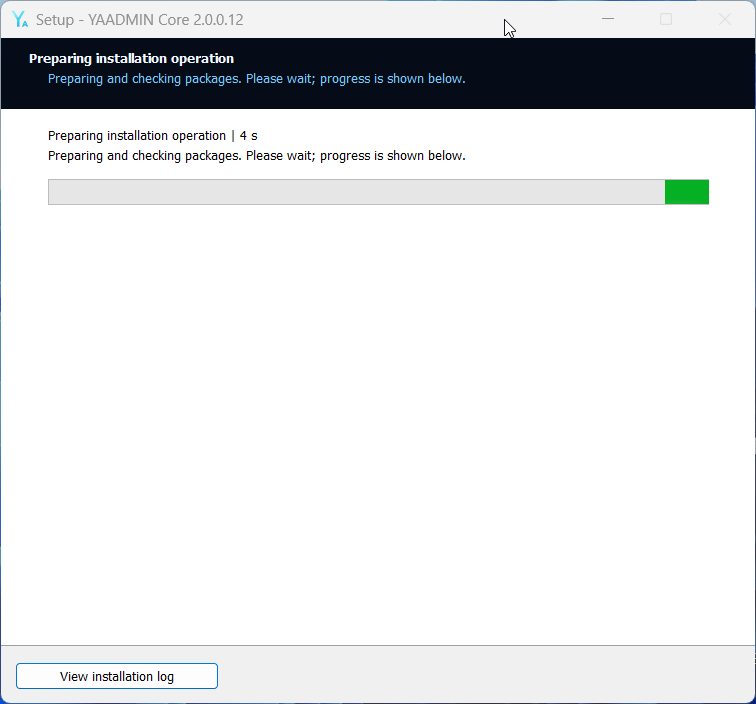
Зачекайте, поки пакети будуть підготовлені
Зачекайте, поки інсталяція підготує та перевірить пакети. Цей кадр є проміжним станом підготовки, а не завершення.
Крок 9 з 11 · Відкрити повнорозмірний знімок екрана ↗ -
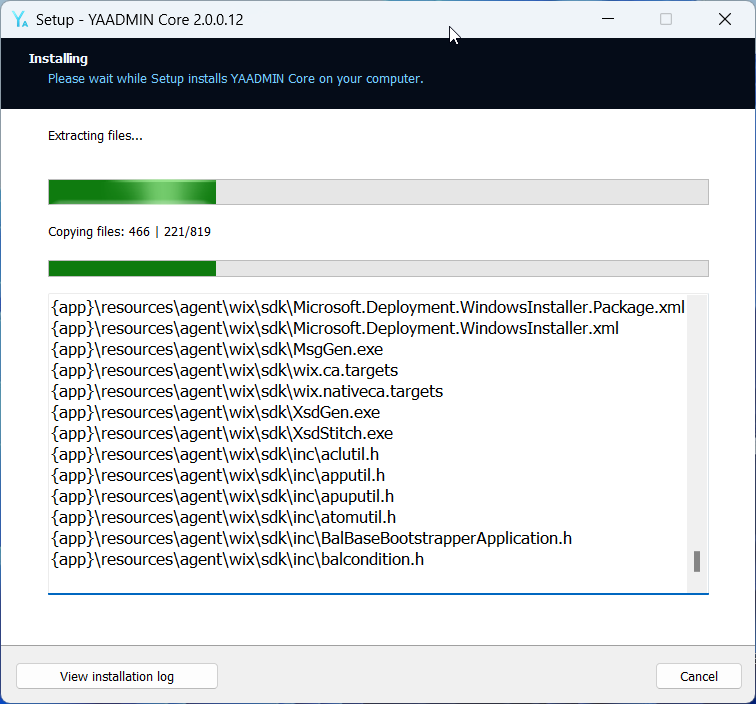
Зачекайте, поки файли будуть встановлені
Зачекайте, доки завершиться розпакування файлу та встановлення. Перебіг і список видимих файлів описують цей захоплений запуск; час установки залежить від вашого комп'ютера.
Крок 10 з 11 · Відкрити повнорозмірний знімок екрана ↗ -
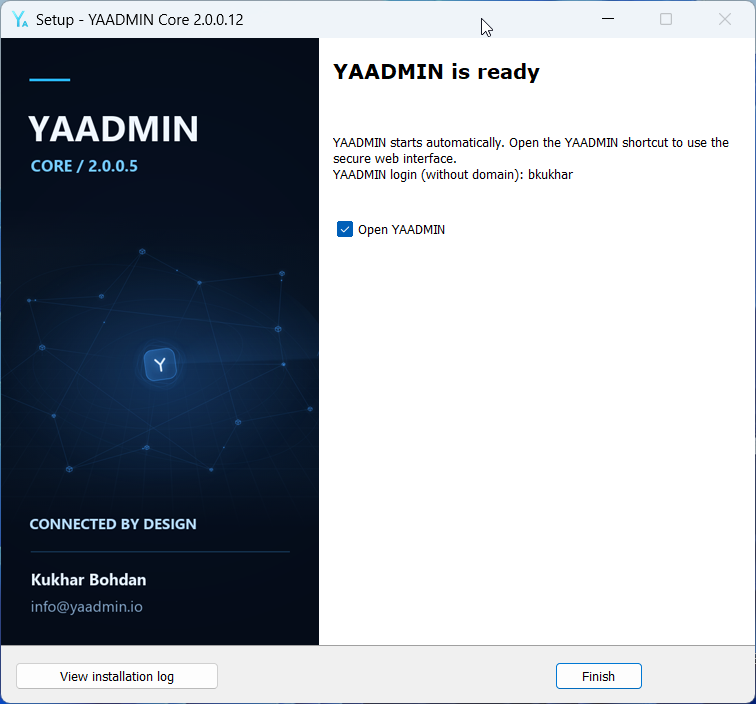
Завершіть і відкрийте YAADMIN
Екран завершення пропонує відкрити YAADMIN і завершити. Перегляньте фактичне ім’я для входу, яке відображається у вашій установці, а потім перейдіть до посібника для першого запуску. Декоративна панель у цій рамці, що постачається, містить етикетку старішої версії; використовувати офіційні метадані випуску для поточної версії.
Крок 11 з 11 · Відкрити повнорозмірний знімок екрана ↗
Платформа та захищені налаштування#
Захищені параметри використовують Windows CurrentUser DPAPI. Контекст облікового запису має значення: не припускайте, що зашифровані налаштування можна копіювати між користувачами Windows. Запасне шифрування портативного виробництва не задокументовано. Операції Active Directory також залежать від налаштованого середовища Windows/AD.
Перед обробкою облікових даних перевірте HTTPS-ідентифікацію програми та процедуру довіри сертифікату вашої організації. Залиште локального адміністратора відновлення доступним під час налаштування зовнішньої автентифікації.
Перевірте встановлення#
- Відкрийте налаштовану адресу програми та ввійдіть за допомогою авторизованого локального або налаштованого облікового запису AD.
- Переконайтеся, що очікуваний модуль відображається в диспетчері модулів.
- Налаштуйте одного постачальника та перевірте його справність.
- Призначте вузьку роль читання, зробіть один чіткий запит і перевірте джерело та ідентифікаційні дані, повернуті в Live Activity.
- Перегляньте схвалення та перевірку поведінки перед наданням дозволів на зміну.
Успішний доступ до сторінки не підтверджує підключення до постачальника. Увімкнення модулів, ліцензування, автентифікація постачальника та дозволи користувача — це окремі перевірки.
Встановлення модулів та Agent#
Налаштування ядра, встановлення пакета зовнішнього модуля та реєстрація агента є окремими робочими процесами. використання Установка модулів для надійних пакетів сумісних модулів і Встановлення Agent за задокументований обсяг і обмеження розвитку.
Оновлення#
Завантажте щойно опублікований повний інсталятор через офіційний канал. Створіть резервну копію поточного розгортання та дотримуйтеся вказівок інсталятора. Безкоштовні оновлення безкоштовні, Pro і Enterprise. Технічна підтримка окремо; побачити Ліцензування і Менеджер оновлень.
Знімки екрана документують видиму послідовність налаштування, надану власником. Перемикачі безшумної інсталяції, внутрішні пристрої обслуговування та автоматична міграція на місці не були тут незалежно протестовані. Жодної незадокументованої процедури командування чи службового контролю не передбачено.